


使用手動方式設定稅金計算
請在相關地點設定稅金收取,確保符合當地稅務法規。進一步瞭解如何
確定需要收取稅金的地點。
重要事項:
- 此稅金解決方案目前適用於 Wix Stores、Wix Bookings、Wix Restaurants Orders (New) 訂單、Wix 捐款,且正逐步開放支援定價方案。
- 正在使用其他應用程式?請點擊下方選項:
步驟 1 | 新增課稅地點
首先新增第一個需要收取稅金的地點。如有需要,您可新增更多地點。
重要事項:
不同地區適用不同的稅務規則。請諮詢會計師或當地稅務機關,了解與商務相關的具體資訊。
若要新增課稅地點:
- 前往網站管理介面的稅金。
- 點擊+ 新增地點。
- 從國家/地區下拉式選單中選擇國家。
- (選填)點擊個別設定每個地區的稅金切換開關。
便箋:- 維持切換開關為停用狀態,即可在整個國家/地區收取相同的稅率。
- 美國、加拿大及不具備獨立地區的國家/地區不會顯現此切換開關。
- (若已啟用切換開關)從地區下拉式選單中選擇一或多個州/省等。
- 點擊新增。
- (選填)重複步驟 2-6 以新增其他課稅地點。
步驟 2 | 輸入稅率
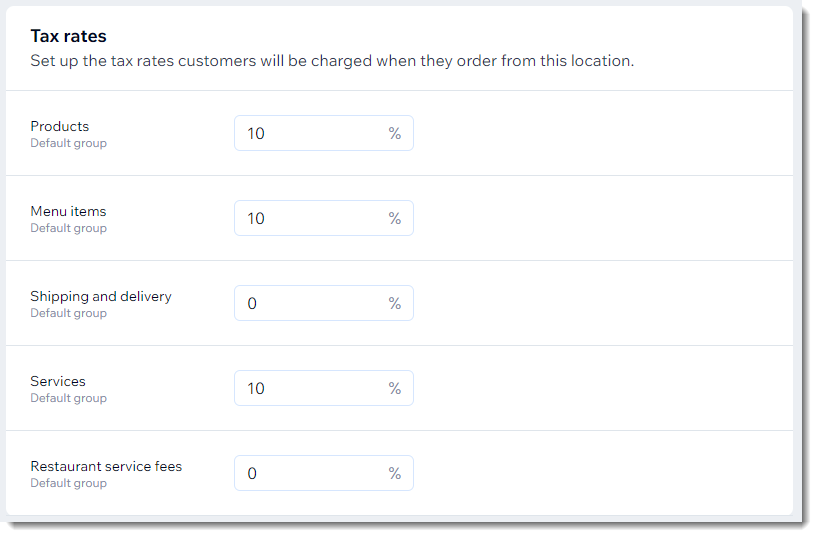
建立需要收取稅金的地點後,需為每個群組輸入稅率。您可為透過 Wix Stores 建立的產品、透過 Wix Bookings 建立的服務、透過餐廳點餐(新)建立的選單項目,以及與商店或餐廳訂單相關的額外成本輸入稅率。
提示:
- 在某些地點,數位產品和運費的稅率與實體商品不同。請向會計師諮詢,確認是否需要為這些品項計稅。
- 若要以不同稅率為數位產品計稅,請建立稅務群組(見下文)。
若要輸入稅率:
- 前往網站管理介面的稅金。
- 選擇課稅地點。
- 輸入稅率。
- 如有多個地點,請針對每個地點重複步驟 2 和 3。
- 點擊儲存。
步驟 3 | (選填)自訂進階模式設定
啟用進階模式即可自訂兩種類型的設定。
首先,您可在各個課稅地點編輯網站上顯現的預設稅金姓名(例如:將「增值稅」更改為「銷售稅」)。若要瞭解更多稅金姓名資訊,請閱讀下方的常見問題。
此外,若某個地點的稅務較為複雜且涉及多種稅率,您也可以將其新增。
需要 2 種稅率的課稅地點範例為加拿大。除了聯邦銷售稅(GST)外,加拿大大多數省份還會收取省銷售稅。因此,在安大略省銷售的商家會希望同時收取安大略省銷售稅(HST)和聯邦銷售稅(GST)。
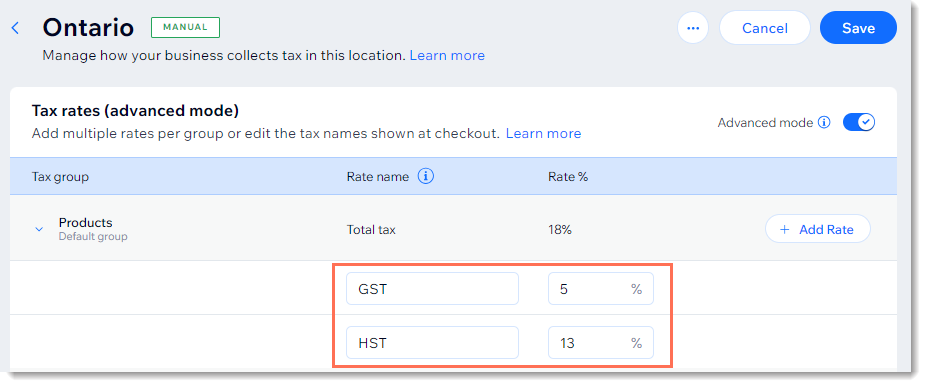
若要自訂進階模式設定:
- 前往網站管理介面的稅金。
- 選擇相關地點。
- 點擊進階模式切換開關以將其啟用。
- (選填)新增額外稅率:
- 點擊新增稅率。
- 輸入稅率姓名(例如:GST)。
- 輸入稅率百分比。
- (選填)勾選新增至此地點的所有稅金群組核取方塊。
- 點擊新增。
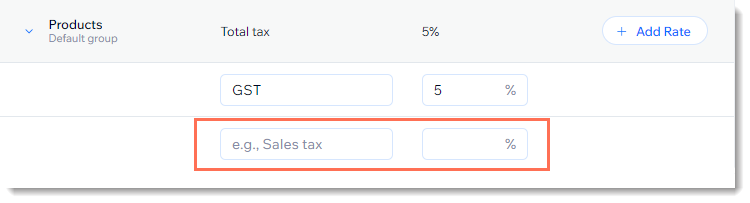
- 輸入第二個姓名和價格(例如:HST)
- (選填)重複步驟 4 以新增額外價格。
請注意:
若使用 Wix 請款單,需開啟
「總計區段中的稅金明細」切換開關,即可查看建立的任何額外稅率。
瞭解更多
步驟 4 | 設定商店中的稅金顯示方式
決定商店品項要顯示為含稅價格,還是在結帳時另計稅金。進一步瞭解如何
設定價格是否含稅。
若要設定商店中的稅金顯示方式:
- 前往網站管理介面的稅金。
- 選擇一個選項:
- 應在結帳時外加稅金:例如,若稅率為 10% 且顧客購買 100 美元的產品,則在結帳時會向其收取 110 美元。

- 價格已含稅:例如,若稅率為 10% 且顧客購買 100 美元的產品,則在結帳時會向其收取 100 美元。

- 應在結帳時外加稅金:例如,若稅率為 10% 且顧客購買 100 美元的產品,則在結帳時會向其收取 110 美元。
步驟 5 | (選填)建立稅金群組
請注意:
稅金群組目前不適用於 Wix Bookings 服務。
若部分品項的稅率不同,可為其建立自訂稅務群組。
範例:若兒童安全座椅在您的其中一個課稅地點免稅,您可建立安全座椅稅金群組,將所有相關產品新增至該群組,並為該群組指派 0% 的稅率。
了解
建立稅金群組的方法。
常見問題
點擊下方問題,瞭解更多手動設定稅金系列的相關資訊。
手動與自動稅金系列有何不同?
如何在購物車頁面顯示稅金估算?

如何在一個國家/地區的所有州別收取相同或不同的稅金價格?

稅金姓名如何運作?


如何設定美國地方自治州的稅金?
我可以使用 Wix 應用程式設定稅金嗎?
稅金計算如何四捨五入?
