


使用 CSV 檔案匯入或匯出網址重新導向
1 分鐘
若頁面網址已變更,網址(301)重新導向會向搜尋引擎更新有效的頁面網址。上傳 CSV 檔案即可一次匯入最多 500 個網址重新導向。您可上傳自訂 CSV 檔案,或下載提供的範本來建立新的 CSV 檔案以進行匯入。
使用 CSV 檔案匯入重新導向
匯入 CSV 檔案即可一次更新多個網站的 301 重新導向。首先,請確保 CSV 檔案格式正確:第一列應包含欄標題,每一列僅列出一個重新導向,且檔案應僅包含兩欄。第一欄列出舊網址,第二欄則列出要重新導向到的新網址。
若要變更現有的重新導向,請將目前的重新導向匯出為 CSV 檔案,根據需求進行編輯,然後匯入更新後的檔案以套用變更。請注意,每個檔案最多可包含 500 個重新導向;超過此限制的任何重新導向將不會被匯入。
若要匯入重新導向檔案:
- 前往 SEO 管理介面。
- 選擇工具與設定下方的前往網址重新導向管理員。
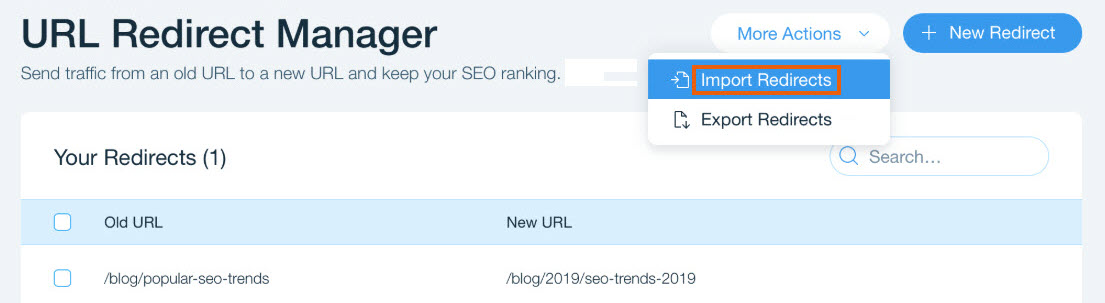
- 點擊頂部的尚有...項操作並選擇匯入重新導向。
- 點擊上傳 CSV 檔案。
提示:若需要範本來建立檔案,請點擊下載範本。 - 從電腦中選擇要匯入的 CSV 檔案,然後點擊開啟。
- 選擇要匯入的重新導向類型:
- 新增:當網址先前沒有重新導向時。
- 現有:當網址已設定重新導向時。您可以選擇是否覆寫現有的重新導向。系統預設不會覆寫。若要覆寫,請切換開關。
- 點擊匯入重新導向
提示:或者,點擊取代檔案以上傳不同的 CSV 檔案。接著選擇檔案並點擊開啟。
請注意:
匯入 301 重新導向後,需要幾分鐘的時間才會生效,之後您即可檢視。
修正 CSV 檔案匯入錯誤
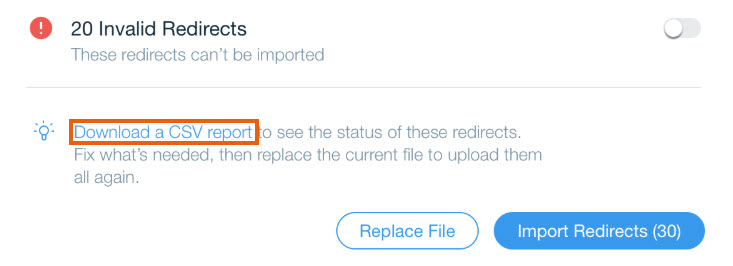
若在匯入重新導向時收到錯誤,您可以下載 CSV 報告以檢視每個重新導向的狀態。該報告看起來與您的 CSV 檔案相似,但會增加額外的欄位來列出每個重新導向的狀態。
下載報告後,您可以透過重新匯入檔案來覆寫原始檔案內容,進而對原始 CSV 檔案進行變更。這可以用來逐一修復問題,或一次全部修復。
常見錯誤:檔案為空或格式錯誤、網址已存在重新導向,或網站未連結至網域。
匯出重新導向
您可匯出已上傳至網站的完整重新導向清單 CSV 檔案。若需對重新導向進行任何變更,可編輯此檔案並儲存,然後重新上傳。
若要匯出重新導向清單:
- 前往 SEO 管理介面。
- 在工具與設定下選擇前往網址重新導向管理員。
- (僅匯出特定重新導向時)選擇想要匯出的重新導向。
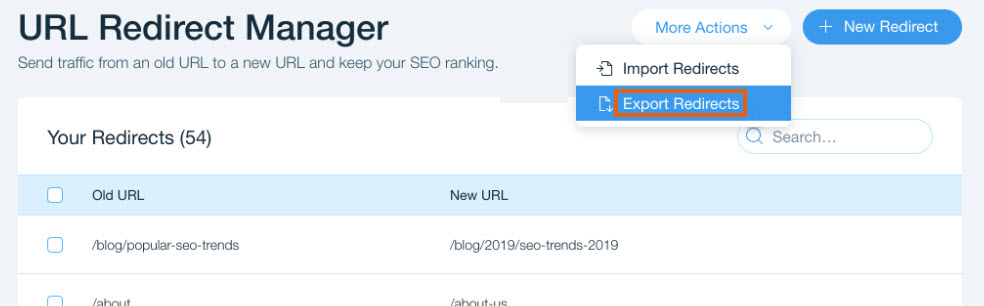
- 點擊頂部的更多操作並選擇匯出重新導向。
提示:
檔案將自動開始下載至電腦。