


以搜尋引擎的方式檢視頁面來源程式碼
2 分鐘
Wix 網站使用伺服器端轉譯(SSR)將頁面的 HTML 程式碼轉換為訪客在瀏覽器中看到的版本。
透過變更瀏覽器設定中的使用者代理程式,即可像搜尋引擎一樣檢視頁面來源程式碼。使用者代理程式有助於識別您正在使用的瀏覽器。當選擇網頁編目機械人(例如 Googlebot)作為使用者代理程式時,即可檢視該機械人編目的確切內容。
在 Google Chrome 中檢視頁面來源程式碼
您可使用 Google Chrome 的開發者工具,以搜尋引擎的方式檢視頁面來源程式碼。
使用 Google Chrome 檢視:
- 在 Google Chrome 中開啟網站的相關頁面。
- 開啟頁面的來源程式碼檢視:
- Windows:右鍵點擊頁面並選擇「檢視網頁原始碼」(或 「檢視來源」)。或者,您也可以按下鍵盤上的 Ctrl + U。
- Mac:按下鍵盤上的 Cmd + Option + U。
- 開啟開發者工具:
- Windows:按下鍵盤上的 F12 金鑰。
- Mac:按下鍵盤上的 Cmd + Option + I。
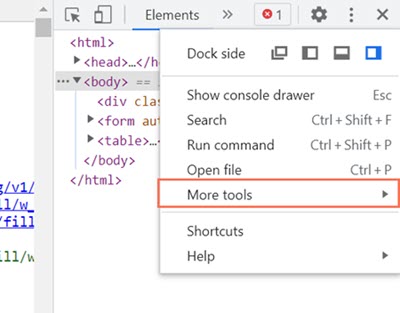
- 點擊右上角的「自訂並控制 DevTools」圖示
 。
。 - 將游標浮動至 「更多工具」並選擇 「網路狀況」。
- 取消勾選 使用者代理程式 下方的 使用瀏覽器預設值。
- 從下拉式選單中選擇 Googlebot。
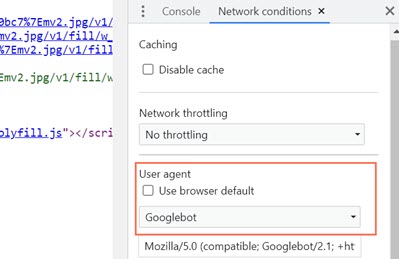
- 重新整理頁面。
在 Safari 中檢視頁面來源程式碼
您可使用 Safari 中的「開發」索引標籤,以搜尋引擎的方式檢視頁面程式碼。
使用 Safari 檢視:
- 點擊頂部選單中的 Safari。
- 選擇 設定。
- 選擇 進階。
- 勾選 顯示網頁開發者功能 核取方塊。
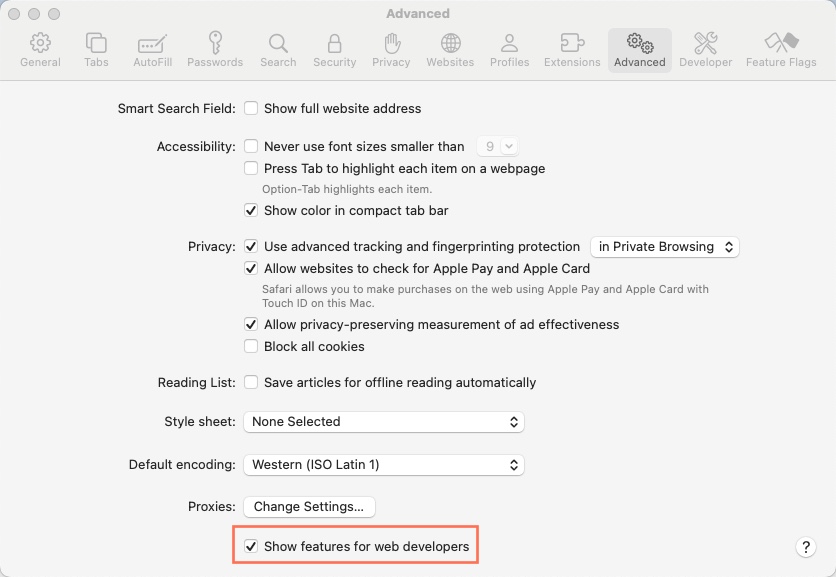
勾選核取方塊後,頂部選單會顯現 開發。

- 在 Safari 中開啟網站的相關頁面。
- 點擊上方選單中的 「開發」。
- 將游標浮動至 「使用者代理程式」。
- 選擇底部的 「其他」。
- 將欄位中的文字取代為以下內容:Mozilla/5.0 AppleWebKit/537.36 (KHTML, like Gecko; compatible; Googlebot/2.1; +http://www.google.com/bot.html) Safari/537.36
- 點擊 「好」 以確認。