


Wixel:共同編輯專案
邀請其他人共同編輯 Wixel 專案。共同作業者可與您一起編輯專案資產、在畫布上留言,並即時查看彼此的變更。
邀請及管理共同作業者
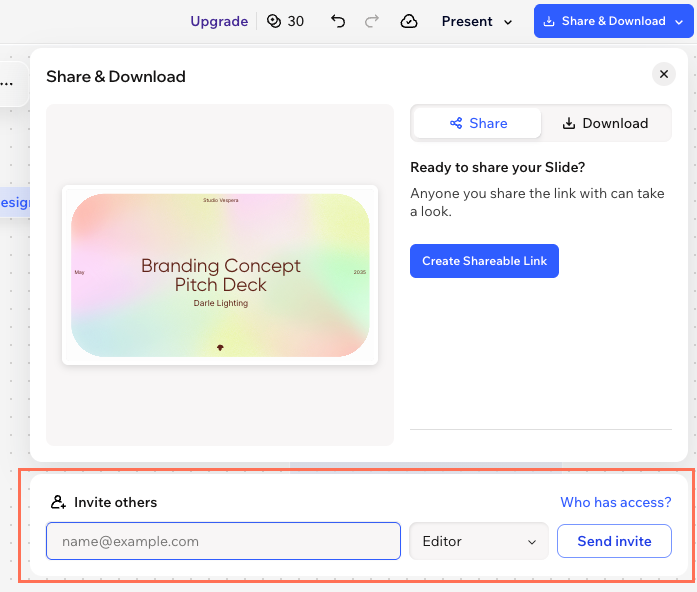
輸入電子郵件地址,即可邀請其他人加入專案。對方會收到電子郵件邀請,接受後即可開始編輯專案。共同作業者可存取整個專案,而非僅限特定資產。
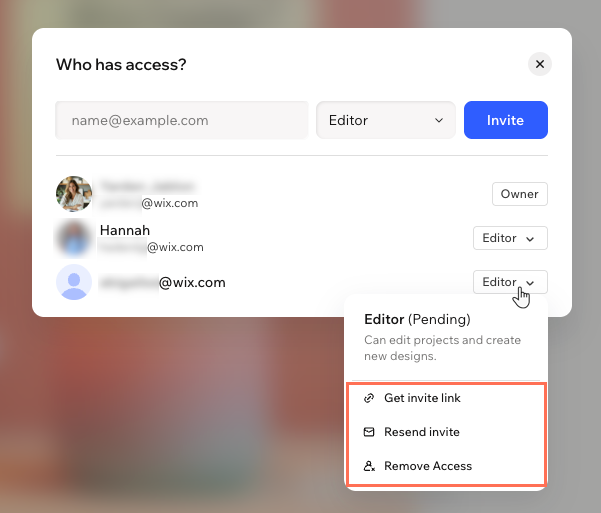
「誰有存取權?」視窗會顯示專案擁有者、作用中的共同作業者,以及所有待處理的邀請。
邀請及管理共同作業者:
桌面版瀏覽器
Wixel 應用程式
提示:
共同作業者加入後,即可查看目前有哪些人一同處理專案。他們的頭像會顯示在專案頂端,游標也會在畫布上即時移動。將滑鼠游標移至頭像上,即可查看對方身分及正在編輯的資產。
留言協作
留下留言,即可提供回饋、提出問題,或標記專案或特定資產中需要修改的內容。
若要使用留言功能:
點擊底部的留言圖示
 。
。選擇要執行的操作:
新增留言
 ,即可新增電腦中的圖片。
 (或輸入 @),即可選擇要在回覆中提及的共同作業者姓名。
管理留言
 。
。 ,再點擊編輯或刪除。只能編輯及刪除自己留下的留言。
 ,再點擊複製連結。
 ,即可將留言傳送至聊天並交由代理程式處理。
檢閱專案留言
顯示或隱藏留言

離開專案
若受邀共同編輯 Wixel 專案,可隨時離開專案。
離開專案:
桌面版瀏覽器
Wixel 應用程式
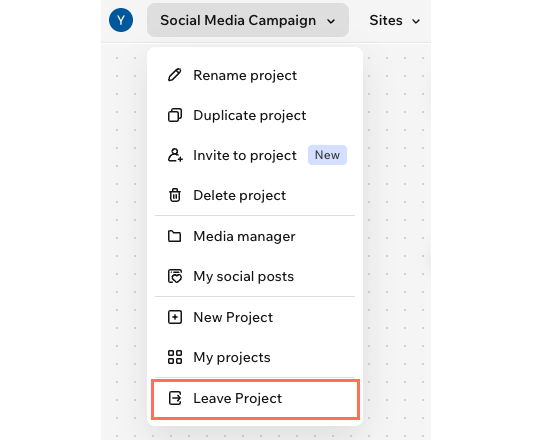
點擊畫面頂端的專案名稱。
點擊「離開專案」。
在視窗中點擊「離開專案」確認。
常見問題
點擊問題,深入了解邀請共同作業者的相關資訊。
可以轉移專案所有權嗎?
可以在專案中新增多少位共同作業者?