


Wix 行動應用程式:寄送自訂推播通知
3 分鐘
寄送個人化推播通知,與會員保持連結。例如:提醒會員購物車內的品項,或即將逾期的待處理預訂。
您也可以向特定會員重新寄送訊息,並查看已送達和已開啟的通知數量,以實現更有效的通訊。
建立並寄送推播通知
透過網站管理介面、Wix 應用程式或 Wix Studio 應用程式,即可輕鬆建立並寄送推播通知。您可引導會員前往特定品項(例如產品或服務)、特定應用程式索引標籤或自訂畫面。
管理介面
Wix 應用程式
Wix Studio 應用程式
- 前往網站管理介面的行動應用程式。
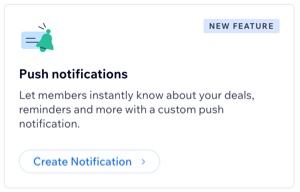
- 點擊推播通知下方的建立通知。
- 點擊 + 建立推播通知。
- 輸入想要在通知中顯示的訊息。
- 在 通知小部件 下方選擇會員點擊通知時開啟的內容:
- 品項:引導會員查看特定產品或服務。從 選擇品項 下拉式選單中選擇相關產品/服務。
- 畫面:直接引導會員前往網站上的特定畫面,例如「首頁」或「商店」。從 選擇畫面 下拉式選單中選擇相關畫面。
- 自訂畫面:建立包含無限文字、連結和媒體的專屬畫面。
- 點擊 + 建立自訂畫面。
- 新增自訂文字、網址、圖片等內容。
- 點擊 儲存。
- 在 選擇收件者 下方選擇應接收此通知的人員:
- 連絡人:勾選想要接收通知的會員旁核取方塊。
- 標籤:套用於連絡人的類別,或系統為您建立的類別(例如:已聯絡我、顧客)。
- 分段:針對特定連絡人群組界定的分段。
- 點擊 寄送。
重新寄送推播通知
追蹤推播通知的開啟價格,檢視哪些會員已與通知互動,哪些尚未互動,並決定是否重新寄送通知。
有時會員可能未看到或未開啟通知。在這種情況下,重新寄送通知即可提高互動率。
管理介面
Wix 應用程式
Wix Studio 應用程式
- 前往網站管理介面的 行動裝置應用程式。
- 點擊 推播通知 下方的 建立通知。
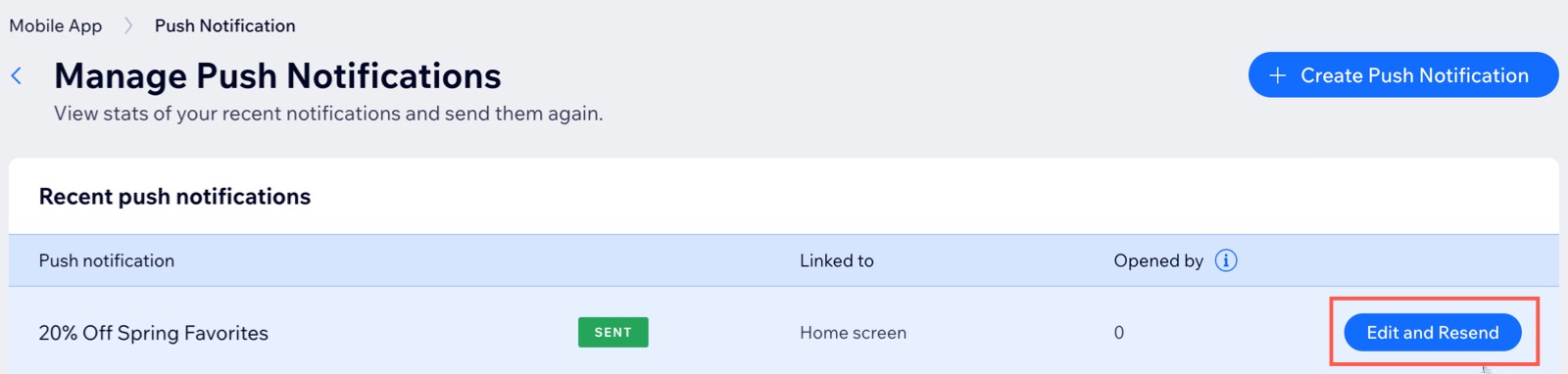
- 點擊相關推播通知旁的 編輯並重新寄送。
- (選填)對通知進行所需的變更。
- 向下捲動至 選擇收件者 並 勾選想要重新寄送推播通知的會員旁核取方塊。
- 點擊 寄送。
常見問題
點擊下方問題即可瞭解更多推播通知資訊。
會員可以在哪裡檢視推播通知?
為什麼會員看不到推播通知?
測試通知已寄送到手機,為何無法顯示?
推播通知寄送後是否可以刪除?