


Wix 編輯器:變更背景圖片縮放比例、位置和不透明度
2 分鐘
新增背景圖片可讓頁面脫穎而出。您可透過一些細微調整來打造專屬風格。例如,您可以變更圖片的縮放比例和位置、新增捲動效果,或調整圖片本身的不透明度。
變更頁面背景圖片不透明度
不透明度與透明度相反。當您將物件調暗時,即是在增加不透明度。您可以透過增加或減少數值來調整背景圖片的不透明度。
若要變更背景圖片的不透明度:
- 前往編輯器中的相關頁面。
- 點擊編輯器左側的網站設計
。
- 點擊頁面背景。
- 選擇您要執行的操作:
- 預設圖片:從可用選項中選擇預設圖片
- 上傳自有圖片:按照步驟上傳新圖片。
- 點擊圖片。
- 點擊上傳媒體。
- 使用偏好的方式上傳圖片。
- 點擊變更背景。
- 點擊背景圖片預覽上的設定
 。
。
請留意:「設定」僅在已選擇或上傳圖片時才會顯現。
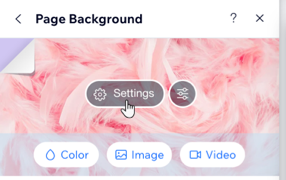
- 拖曳 圖片不透明度 (%) 滑桿,即可調整圖片的顯示程度。
- (選填)點擊 圖片後方色彩 色彩方塊並選擇色彩。
為背景圖片新增捲動效果
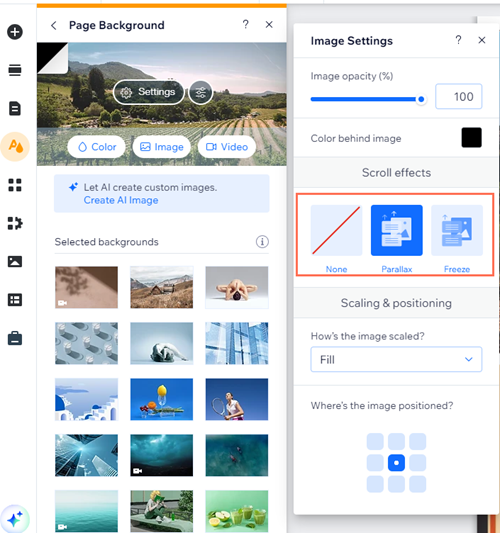
為圖片新增捲動效果以增添風格。您可以選擇新增視差捲動或凍結效果。這些效果是什麼?
視差捲動允許前景和背景移動,但背景移動速度較慢,提供深度錯覺。新增凍結捲動則表示當訪客上下捲動時,頁面背景不會移動,但上方的內容會移動。
若要新增捲動效果:
- 前往編輯器中的相關頁面。
- 點擊編輯器左側的網站設計
- 點擊頁面背景。
- 點擊設定。
- 選擇捲動效果:
- 無:無捲動效果。
- 視差:頁面背景與上方內容以不同速度移動,為訪客營造酷炫有趣的體驗。
請留意:視差捲動不會在網站的行動裝置版本中顯示。 - 凍結:這表示當訪客上下捲動時,頁面背景不會移動,但上方的內容會移動。
變更背景圖片縮放比例和位置
變更背景的縮放比例和位置,以適應不同的畫面尺寸。您可以選擇讓圖片背景填滿整個畫面,或維持特定的寬度和高度以符合畫面比例。
若要變更圖片縮放比例和位置:
- 新增圖片背景。
- 點擊背景圖片,然後點擊變更背景。
- 點擊設定。
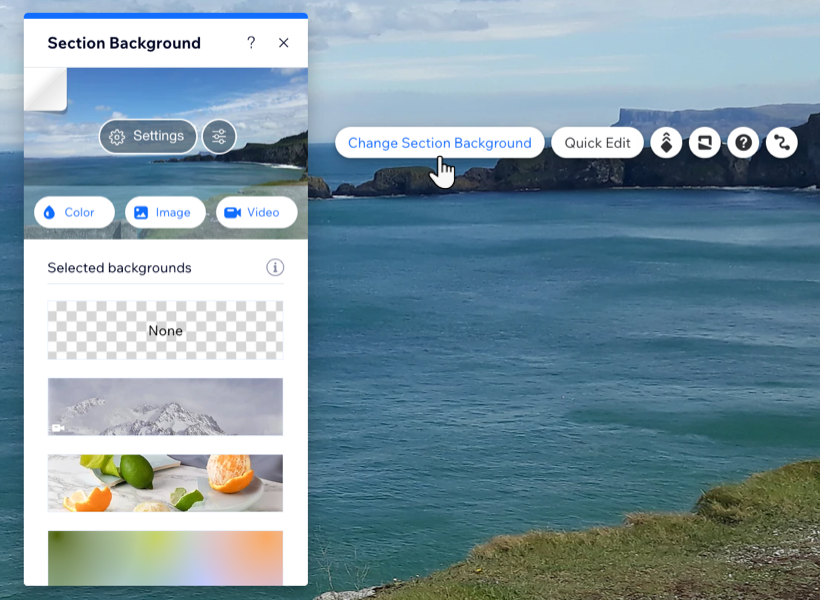
- 在圖片如何縮放?下方選擇一個選項:
- 填滿:背景圖片會調整大小以符合桌面畫面尺寸。至於行動裝置畫面,則會保持比例。
- 圖塊:背景圖片會以圖塊排列方式顯示在畫面上。
- 在位置在哪裡?下方,於格線上選擇一個位置。
正在尋找更多設計靈感嗎?
Wix 設計中心是獲取想法和 網站設計 趨勢的絕佳資源。