Wix 編輯器:設定投影片放映的播放方式
1 分鐘
選擇投影片放映在網站上的播放方式。您可為投影片之間新增酷炫的轉場效果,並設定投影片放映為自動播放,或由訪客手動捲動瀏覽。
新增轉場效果
為投影片放映套用轉場效果,選擇投影片的切換方式。
系統提供一系列選項,您可自訂播放時間長度以及移動方向。
若要套用轉場效果:
- 在編輯器中點擊投影片放映。
- 點擊「設定」圖示
 。
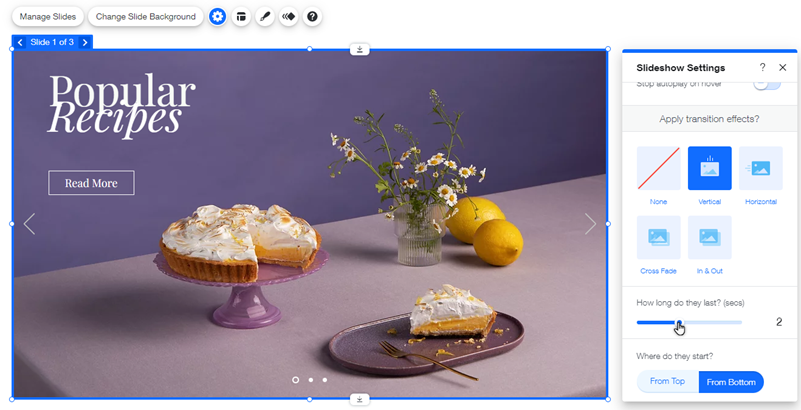
。 - 在「是否套用轉場效果?」下方選擇轉場效果,並使用以下選項進行自訂:
- 持續時間?:選擇轉場效果的持續時間長短。
- 從何處開始?:選擇投影片放映出現的方向。
請留意:此選項僅適用於垂直和橫向轉場
請注意:
若停用「隱藏框架外內容」切換開關,則無法使用部分轉場選項。
變更投影片放映的自動播放設定
選擇當網站訪客開啟頁面時,投影片放映是否自動播放,或訪客是否必須使用導覽箭頭或投影片按鈕手動播放。
重要:
若停用自動播放,則需為投影片放映新增導覽箭頭/按鈕,以便訪客存取所有投影片。
若要變更投影片放映的自動播放設定:
- 在編輯器中點擊投影片放映。
- 點擊「設定」圖示
 。
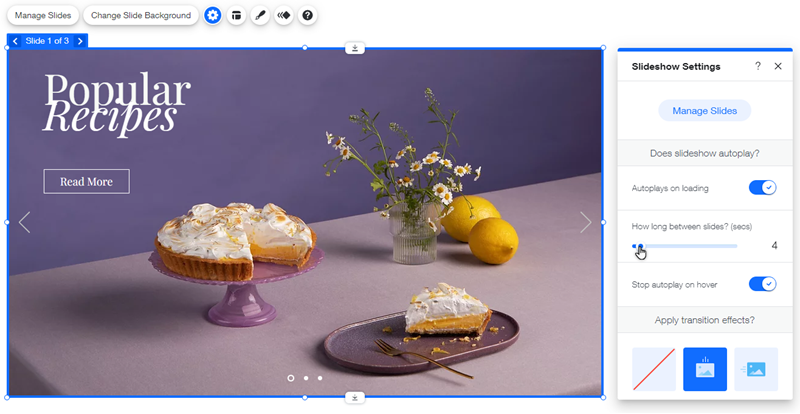
。 - 點擊「載入時自動播放」切換開關:
- 已啟用:頁面載入時,投影片放映會自動播放。投影片將持續循環播放。
- 拖曳「投影片間隔時間?」滑桿以設定投影片之間的間隔時間(以秒為單位)。
- 點擊「浮動時停止自動播放」切換開關:
- 已啟用:當網站訪客將滑鼠游標懸停在投影片放映上時,投影片會暫停在目前檢視的投影片上。
- 已停用:當網站訪客將滑鼠游標懸停在投影片放映上時,不會發生任何變化,投影片將繼續播放。
- 已停用:投影片放映由網站訪客使用導覽箭頭和按鈕控制。
- 已啟用:頁面載入時,投影片放映會自動播放。投影片將持續循環播放。