Wix 編輯器:自訂階層連結
2 分鐘
新增並設定階層連結後,您可以透過自訂來打造專屬外觀。選擇預設格式、調整版面配置並個人化設計,吸引訪客持續點擊並探索網站。
重要:
必須在網站上啟用 Velo 開發模式 即可新增並自訂階層連結。Velo 讓您可在網站上使用程式碼來建立自訂功能與互動。
變更階層連結的版面配置
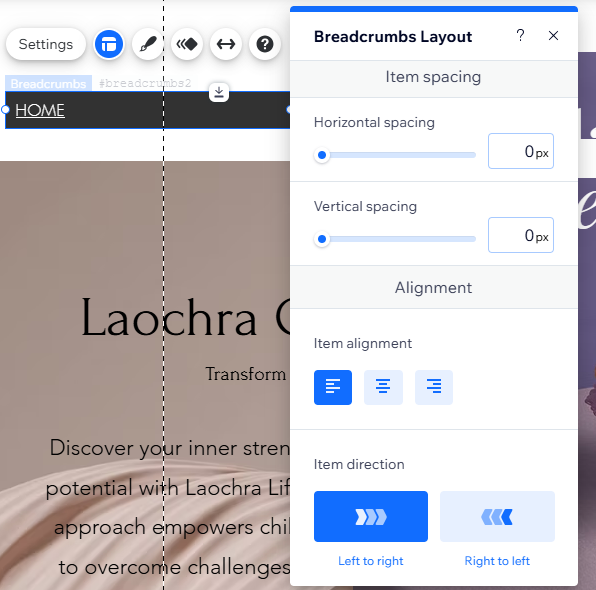
調整階層連結的版面配置以符合網站對齊方式。您可以變更分隔符號、間距和項目方向等設定。
若要調整階層連結的版面配置:
- 點擊編輯器中的階層連結元件。
- 點擊版面配置圖示
。
- 使用可用選項調整版面配置:
- 溢出品項:選擇階層連結中品項的顯示方式:
- 換行: 如果品項空間不足,階層連結將建立另一列。
- 收合: 品項僅顯示在同一列。如果空間不足,則會顯示省略號。
- 顯示分隔符號:啟用開關以顯示階層連結品項之間的分隔符號,然後選擇要使用的圖示:箭頭或斜線。
- 橫向間距:拖曳滑桿以變更品項之間的間距。
- 垂直間距:拖曳滑桿以變更品項上方和下方的間距。
- 對齊品項:選擇品項的對齊方式:靠左、置中或靠右。
- 階層連結顯示方向:選擇品項顯現的方向:由左至右或由右至左。
- 溢出品項:選擇階層連結中品項的顯示方式:
設計階層連結
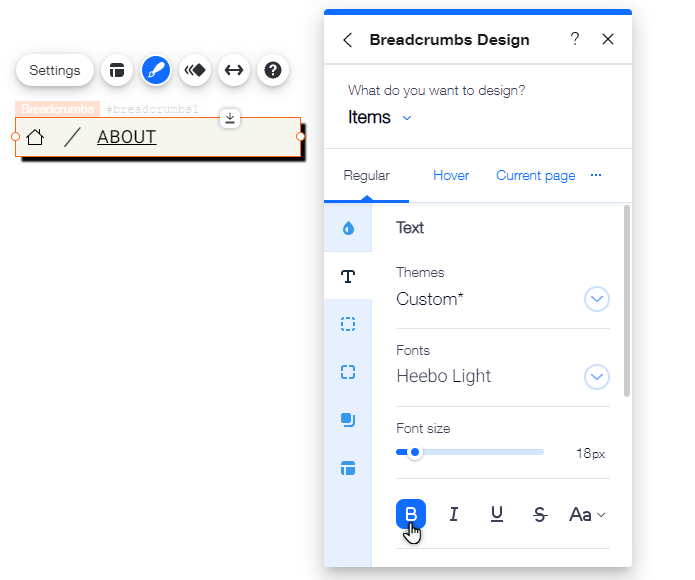
從可用選項中選擇另一種階層連結設計,或進一步自訂,以簡潔、精緻的方式顯示頁面階層。透過間距、色彩和大小等設定調整整個階層連結的外觀。
若要自訂設計:
- 點擊編輯器中的階層連結元件。
- 點擊「設計」圖示
。
(選填)選擇其他預設格式設計。 點擊「自訂設計」。 - 從下拉式選單中選擇想要設計的項目:
背景
分隔符號
品項