


Wix 編輯器:自訂網站頁首
2 分鐘
頁首是位於頁面最頂端的區段,會顯示選單和標誌。由於頁首會給訪客留下對網站的第一印象,建議自訂頁首以符合品牌和美感。
為頁首選擇設計和捲動效果,並設定大小與邊框以確保其脫穎而出。
頁首內的元件會自動顯示在頁首顯現的所有頁面上。
變更頁首設計
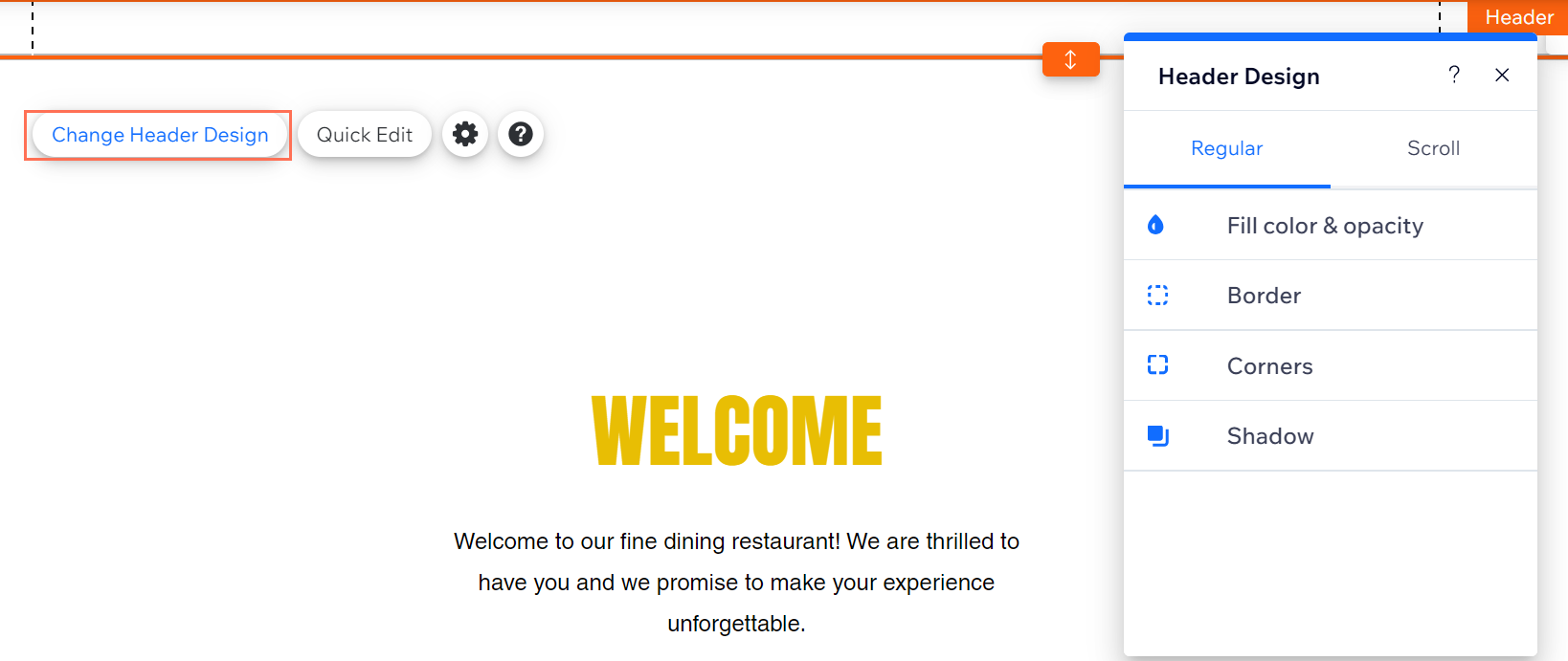
您可變更頁首設計以符合網站風格。從多種預設格式中選擇設計,並自訂色彩、間距和圓角等設定。
您可針對 2 種不同狀態設計頁首:固定和捲動。捲動狀態讓您在訪客向下捲動頁面時,呈現不同的頁首外觀。例如,您可讓頁首變換色彩或新增邊框,使其更加顯眼。
若要變更頁首設計:
- 前往編輯器。
- 點擊頁首。
- 點擊「變更頁首設計」。
- 點擊「固定」或「捲動」狀態。
- 使用選項自訂頁首設計:
- 填滿色彩與不透明度:為頁首選擇背景色彩並調整不透明度。
- 邊框:拖曳滑桿為頁首新增頂部和底部邊框,使其更加顯眼。接著調整邊框的不透明度與色彩。
- 圓角:讓邊框角落變得更圓潤或更方正。
- 陰影:新增並設計陰影,賦予頁首酷炫的 3D 效果。
將圖片設為頁首背景
若要進一步個人化網站,可將圖片設為網站頁首背景。將圖片拖曳至頁首以進行附加,然後使用拖曳把手將圖片伸展至整個頁首。接著可將圖片移至底層,以免隱藏頁首元件。
圖片必須小於頁首才能放入其中並正確附加。建議使用與頁首尺寸相容的解析度和大小,例如橫幅圖片。
若要使用圖片作為頁首背景:
- 前往編輯器。
- 在頁面中新增圖片或選擇現有圖片。
- 將圖片拖曳至頁首,並在看到「附加至頁首」訊息時放開。
- 拖曳圖片周圍的側邊把手,將圖片伸展至覆蓋整個頁首。
- 將圖片移至後層:
- 右鍵點擊圖片。
- 將游標懸停於「排列」並點擊「移至後層」。
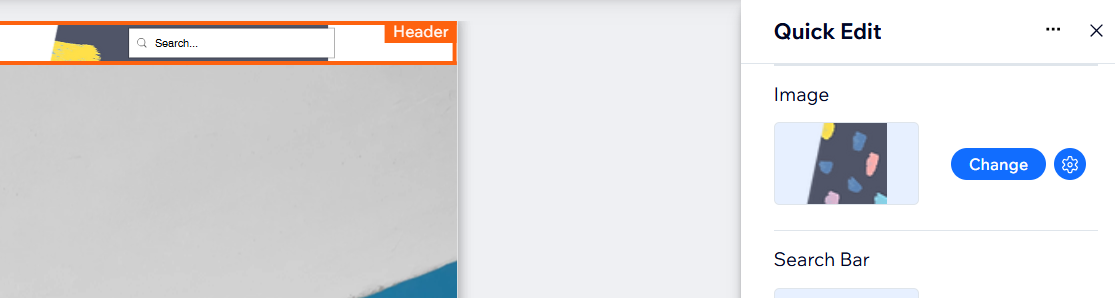
提示:
隨時使用快速編輯面板取代頁首圖片,只需點擊目前圖片旁的變更即可。
將頁首背景設為透明
將頁首設為透明即可建立現代且俐落的設計,同時與網站背景完美融合。
若要將頁首背景設為透明:
- 前往編輯器。
- 點擊頁首。
- 點擊「變更頁首設計」。
- 點擊「固定」或「捲動」狀態。
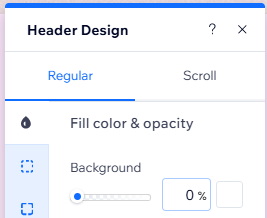
- 點擊「填滿色彩與不透明度」。
- 將背景不透明度設定為 0%。
調整頁首大小
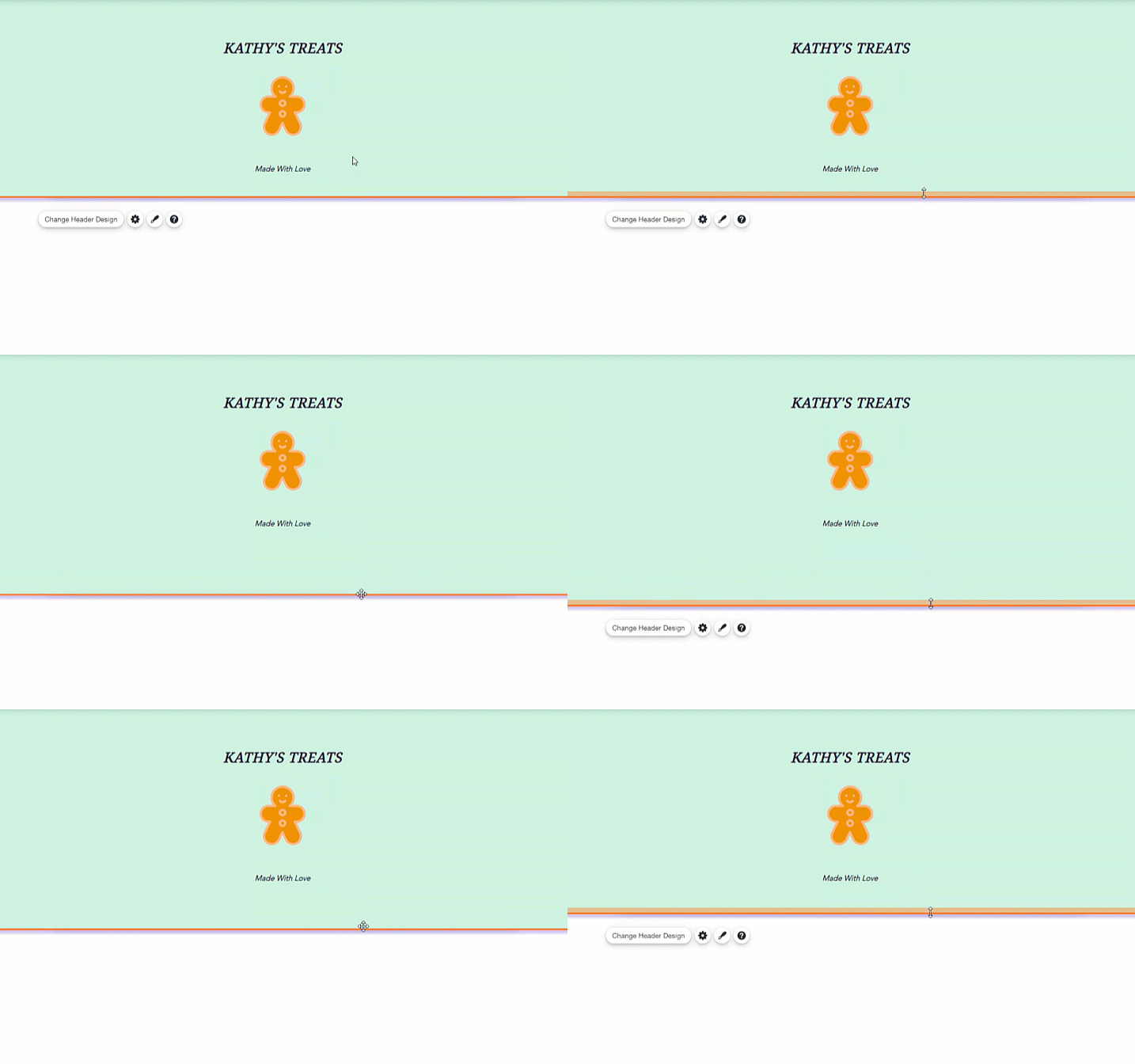
您可調整頁首大小,根據需求放大或縮小。
若有網站標題、網站選單和標誌等大量元件,大型頁首非常實用。小型頁首則非常適合極簡網站,或者大部分元件都位於頁面上的情況。
若要調整頁首大小:
- 前往編輯器。
- 點擊頁首。
- 拖曳頁首底部的伸展把手即可調整高度。
為頁首新增捲動效果
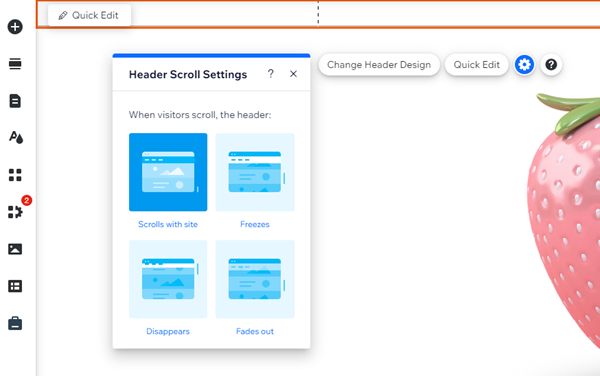
為頁首新增酷炫的捲動效果,選擇訪客上下捲動時的呈現方式。例如,在訪客捲動時將頁首固定在頂部,或使其逐漸消失。
若要為頁首選擇捲動效果:
- 前往編輯器。
- 點擊頁首。
- 點擊設定
 圖示。
圖示。 - 選擇捲動效果:
- 隨網站捲動:不套用捲動效果。當訪客向下捲動頁面時,也會捲離頁首(即頁面頂端)。
- 固定:當訪客上下捲動時,頁首會保持在頁面頂端,方便存取網站選單。
提示:選擇此效果時,建議保持頁首較短,以免在捲動時遮擋任何內容。 - 消失:當訪客捲動網站時,頁首會逐漸消失。若要讓頁首重新顯現,訪客需要開始向上捲動。
- 淡出:當訪客捲動網站時,頁首會緩慢淡出,並在開始捲回頂端時重新顯現。
常見問題
點擊下方問題即可瞭解更多資訊。
我已將頁首背景設為透明,該如何將其與下方的條紋融合?

行動版網站的捲動效果可以與桌面版不同嗎?
為什麼無法選擇頁首中的元件?