Wix 編輯器:自訂文字和圖示按鈕
2 分鐘
個人化文字和圖示按鈕,使其符合您偏好的外觀。視需求更新按鈕文字、設計按鈕外觀並調整版面配置(例如:位置、間距及尚有...項)。
變更按鈕文字
請輸入按鈕文字以鼓勵訪客與網站互動。常見範例包括「聯絡我們」、「閱讀更多」或「立即購買」。
若要變更按鈕文字:
- 前往編輯器。
- 點擊頁面上的按鈕。
- 點擊設定。
- (選填)點擊選擇顯示內容下拉式選單並選擇一個選項:文字和圖示、圖示、僅文字或不顯示。
- 在文字下方編輯按鈕上顯現的文字。
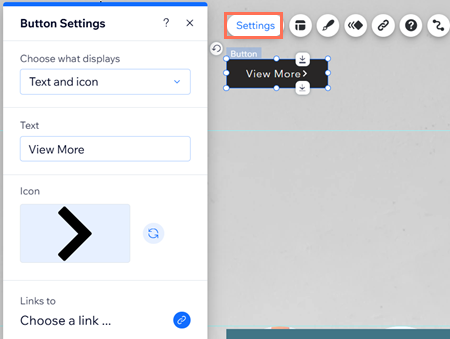
您也可從「版面配置」面板選擇按鈕上要顯示的內容(例如:文字、圖示或兩者皆有)。
設計按鈕
設計按鈕是使其符合網站外觀和需求的絕佳方式。請為每個按鈕狀態調整設計:
- 固定:按鈕在互動前的顯示方式。
- 浮動:游標懸停在按鈕上時的顯示方式。
若要設計按鈕:
- 前往編輯器。
- 點擊頁面上的按鈕。
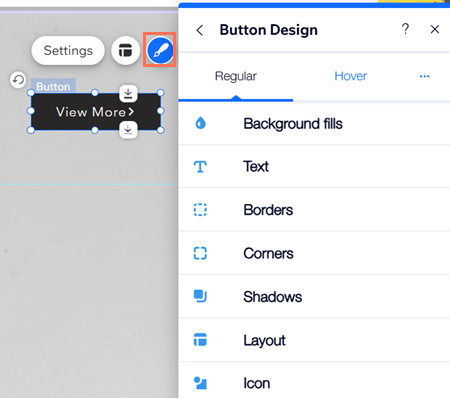
- 點擊「設計」圖示
 。
。 - 點擊「自訂設計」。
- 選擇按鈕狀態。
- 根據需求調整設計:
- 背景填滿:選擇背景色彩並調整不透明度。
- 文字:調整文字的主題、色彩、字型、大小和格式。
- 邊框: 調整邊框的色彩、不透明度和寬度。
- 圓角:使用方塊調整按鈕圓角的 Pix 大小。
- 陰影:為按鈕新增並自訂陰影。
- 版面配置:編輯按鈕的版面配置和對齊方式。
- 圖示:顯示帶有文字的圖示並調整其設定。
調整按鈕版面配置
變更按鈕文字和/或圖示之間的對齊方式、位置和間距。您也可決定當按鈕空間不足以顯示完整文字時的處理方式。
若要調整按鈕版面配置:
- 前往編輯器。
- 點擊頁面上的按鈕。
- 點擊「版面配置」圖示
 。
。 - 調整以下任一設定:
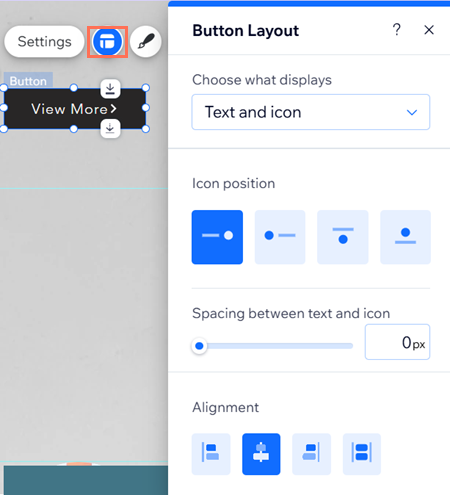
- 選擇顯示內容:決定按鈕上顯示的內容:文字和圖示、僅文字、僅圖示或 無。
- 文字和圖示位置:選擇同時顯示文字和圖示時,決定其排列位置:並排或上下排列。
- 文字和圖示間距:選擇同時顯示文字和圖示時,拖曳滑桿以設定兩者之間的間距(單位為像素)。
- 對齊方式:將文字和圖示對齊按鈕的左側、中間或右側。點擊「左右對齊」
 ,即可將其對齊按鈕的兩端邊距。
您也可從「設定」面板選擇按鈕上要顯示的內容(例如:文字、圖示或兩者皆有)。