


Wix 編輯器:自訂投影片放映設計
2 分鐘
自訂 投影片放映 以符合需求。您可為每張投影片選擇不同背景,並調整邊框和角落等特定功能。
變更投影片放映背景
透過新增圖片、影片、色彩或漸層來變更投影片背景。
每張投影片都可以有不同的背景,因此您可以根據需求,使用每張投影片來顯示不同的媒體或色彩主題。
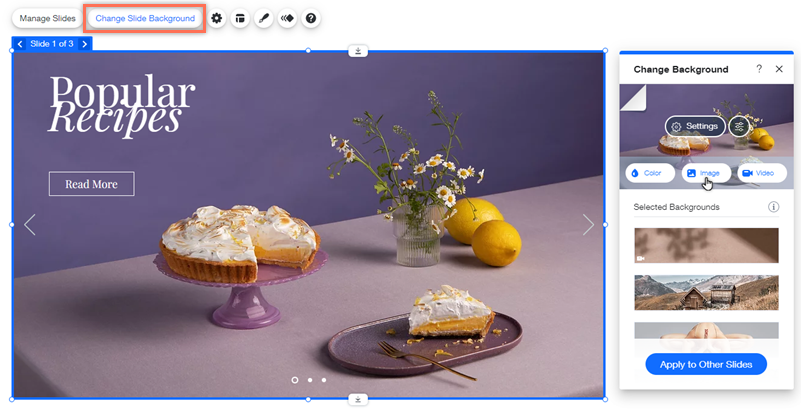
若要變更投影片放映背景:
- 在編輯器中點擊投影片放映。
- 點擊投影片數字旁的箭頭,即可導覽至相關投影片。
- 點擊變更投影片背景。
- 選擇要新增的背景類型:
- 圖片或影片:
- 點擊圖片或影片。
- 從媒體管理員中選擇檔案,或點擊上傳媒體。
- 點擊變更背景。
- 色彩或漸層:
- 點擊色彩。
- 從以下選項中擇一:
- 色彩:從色彩選擇器中選擇色彩,並使用設定調整其不透明度。
- 漸層
 :使用線性、放射狀或錐形漸層為投影片放映背景套用酷炫效果。
 - 流體漸層
 :使用精緻的流體漸層讓投影片放映脫穎而出。
- 圖片或影片:
自訂投影片放映設計選項
設計投影片放映以推廣品牌和美感。您可自訂填滿色彩等設定,並新增陰影和邊框來增加投影片放映的層次感。
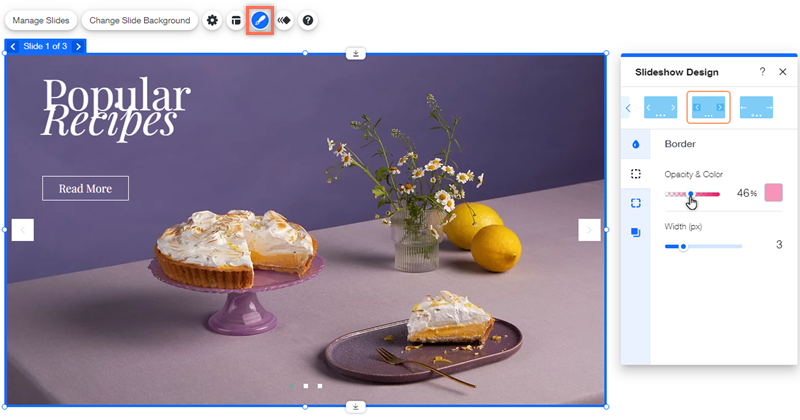
若要自訂投影片放映設計:
- 在編輯器中點擊投影片放映。
- 點擊 設計 圖示
 。
。 - (選填)從面板頂部選擇預設格式設計。
- 使用以下選項自訂預設格式設計:
- 填滿色彩與不透明度:選擇色彩並設定導覽箭頭和按鈕的不透明度,以配合網站主題。
- 邊框:選擇色彩並調整邊框的不透明度和寬度,讓投影片放映在頁面上更加顯眼。
- 角落:調整半徑讓邊框角落更圓潤。
- 陰影:建立並自訂陰影以增加投影片放映的層次感。您可調整角度和距離等設定,使其符合需求。
便箋:
- 可用的設計選項取決於所選的預設格式。
- 全寬度投影片放映僅提供填滿色彩與不透明度選項。