


Wix 編輯器:編輯並自訂圖片
3 分鐘
自訂圖片以展現網站獨特個性,並吸引訪客注意力。探索各種可用工具來建立專為網站設計、獨特且吸睛的圖片。
調整圖片大小
調整圖片大小,使其以您希望的大小顯示在網站上。
提示:
您也可以透過多種方式裁切圖片。
若要調整圖片大小:
- 點擊圖片。
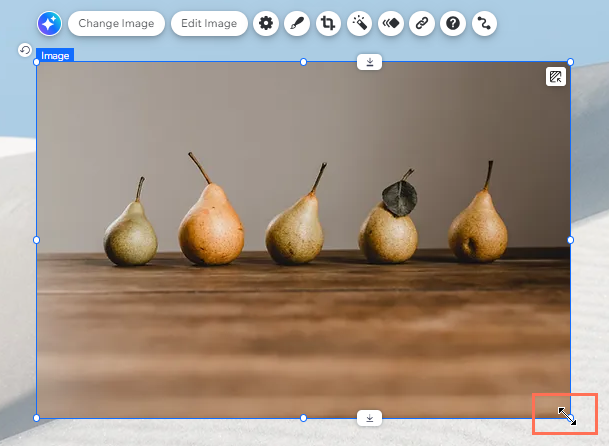
- 拖曳圖片邊緣的把手至所需大小。
請注意:
使用圖片各個角落的把手調整大小時,圖片和形狀將維持原始比例。
旋轉圖片
您可在 Wix 編輯器中一鍵旋轉圖片。
若要旋轉圖片:
- 點擊圖片。
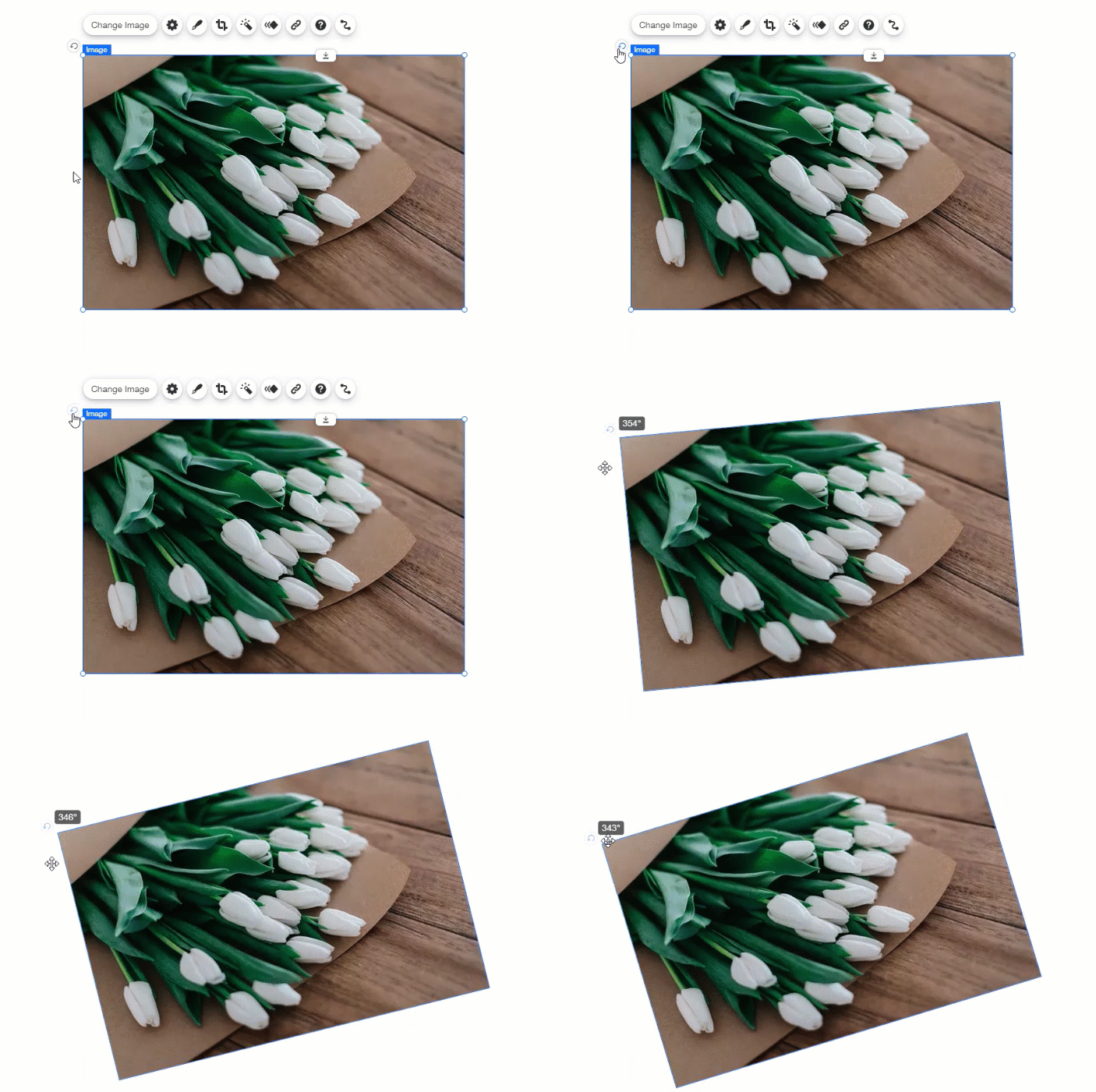
- 點擊左上角的旋轉圖示
 。
。 - 將圖片拖曳至所需角度。
提示:
上傳圖片至媒體管理員時,可能會發現圖片已自動旋轉。這是因為使用數位相機拍攝的圖片含有與圖片方向相關的內嵌中繼資料。上傳圖片後,您可按照上述步驟旋轉圖片。
選擇點擊圖片時的後續操作
選擇訪客點擊網站圖片時的反應。點擊後,圖片可以放大、開啟連結或開啟快顯視窗。
若要設定點擊圖片時的後續操作:
- 點擊圖片。
- 點擊「設定」圖示
 。
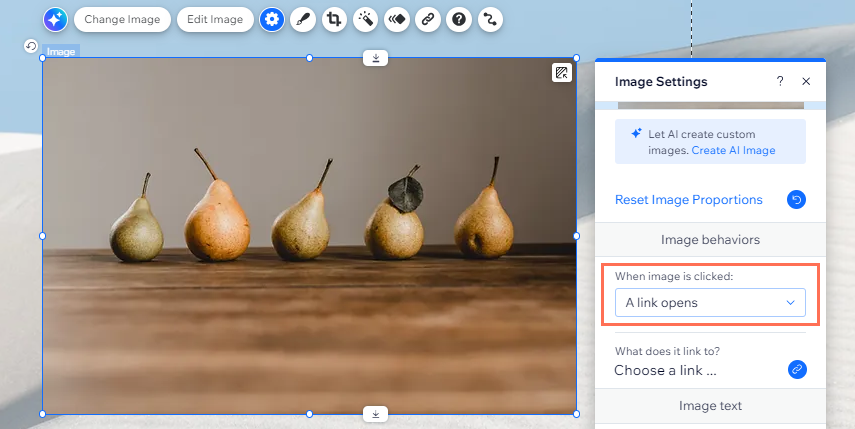
。 - 從「點擊圖片時」下拉式選單中選擇選項:
- 無反應:點擊圖片時不會發生任何動作。
- 開啟連結:圖片將作為按鈕,可連結至網站頁面、位置、錨點、外部網址、文件或電子郵件地址。點擊「選擇連結」即可進行設定。
- 在快顯視窗中開啟: 圖片將在快顯視窗中開啟。圖片會以原始尺寸顯示在深色疊加層上,下方顯示圖片名稱。瞭解更多重新命名圖片的資訊。
- 可放大:當訪客將游標浮動於圖片上方時,游標會變成放大鏡。點擊圖片即可放大。
無障礙提示:
若此元件純屬裝飾性質,即不包含供螢幕助讀程式讀取的的重要資訊,請勾選 裝飾性 核取方塊。
為圖片套用篩選條件效果
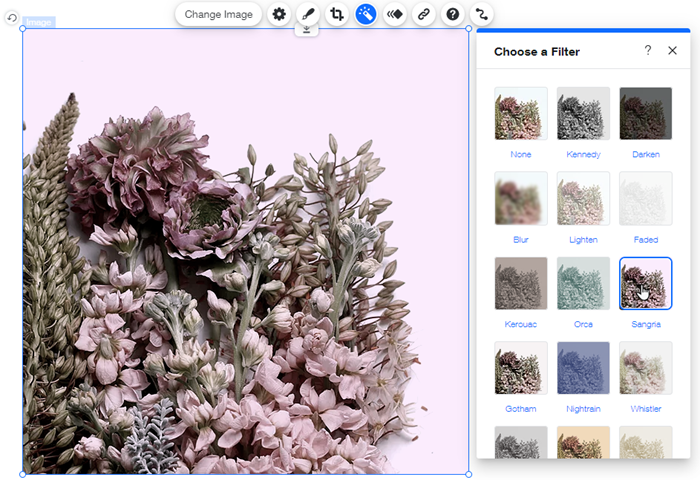
從眾多吸引的傳統濾鏡(如「深褐色」和「模糊」)或「Kennedy」和「Orca」等獨特濾鏡中進行選擇,即可增添充滿活力的視覺吸引力。
若要為圖片套用濾鏡:
- 點擊圖片。
- 點擊「濾鏡」圖示
 。
。 - 點擊濾鏡即可套用至圖片。
請注意:
為圖片套用濾鏡後,濾鏡圖示將變為綠色  。
。
。您可隨時點擊面板中的 無 以移除濾鏡,並將圖片恢復為原始狀態。
新增及自訂圖片框架
新增可自訂框架,讓圖片脫穎而出。有多種預設框架可供選擇,您可更改色彩或選擇特定陰影,為圖片建立完美的框架。
請注意:
可用的自訂選項取決於所選的框架設計。
若要新增並自訂圖片框架:
- 點擊圖片。
- 點擊「設計」圖示
 。
。 - 選擇喜歡的框架設計。
- (選填)進一步自訂設計:
- 點擊「自訂設計」。
- 選擇後續操作:
- 框架預設格式:在頂部選擇新的預設格式。這些預設格式提供不同的形狀和效果,可進一步美化框架。
- 填滿色彩與不透明度: 選擇框架的色彩與不透明度。
- 邊框: 設計框架邊框。
- 圓角: 將框架角落設為圓角。
- 陰影: 為框架設計陰影。
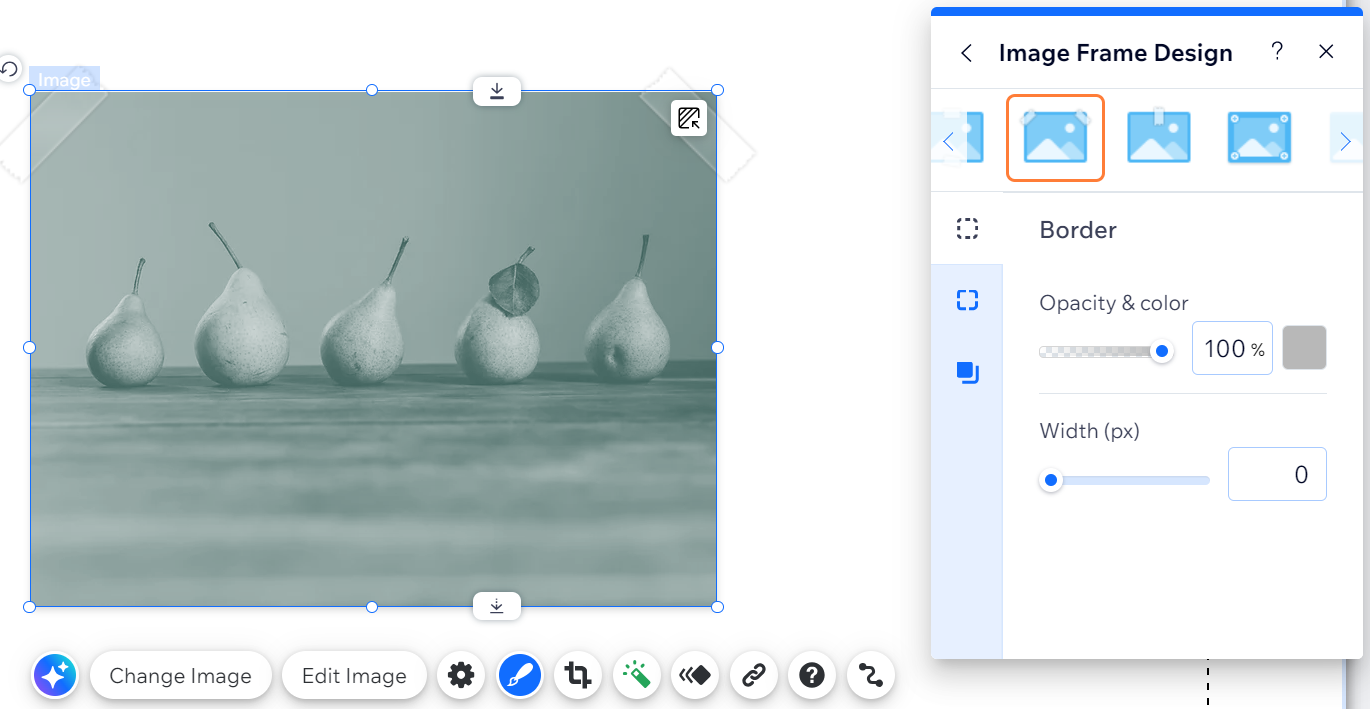
提示:
部分圖片設計具有固定和浮動檢視。點擊這些索引標籤即可進行自訂。
將元件新增至圖片
需要在圖片上顯示文字或其他元件嗎?請將其附加至顯現在圖片上方的透明容器方塊。
若要將元件新增至容器方塊中的圖片:
- 點擊編輯器左側的 新增元件
 。
。 - 點擊 方塊 並選擇要新增的方塊。
- 將容器方塊拖曳至相關圖片上以進行附加。
請注意: 確保容器方塊的大小與圖片相同或更大。 - 將容器方塊設為透明:
- 點擊 變更設計。
- 點擊 自訂設計。
- 點擊 填滿色彩與不透明度,並將 背景 滑桿拖曳至 0%,使方塊隱形。
- 將相關元件拖曳至容器方塊上以進行附加。
提示:
點擊透明容器方塊並拖曳至所需位置,即可移動此元件群組。

常見問題
點擊下方問題即可瞭解更多。
對圖片進行的任何更改是否會反映在媒體管理員中?
圖片發生問題,是否有任何可嘗試的疑難排解步驟?
我已為圖片新增框架,該如何移除?
 。
。