


Wix 編輯器:管理行動版網站區段
3 分鐘
網站劃分為多個區段,讓內容以整齊且經過整理的方式顯示。區段還能讓您輕鬆排列頁面和元件。
管理行動版網站區段,確保版面配置整潔,並為行動裝置訪客提供平滑的體驗。
在行動版網站隱藏區段
您可輕鬆在行動版網站隱藏區段,以便為訪客量身打造內容。這不會影響桌面版網站,若改變主意,隨時可以再次顯示區段。
若要隱藏區段:
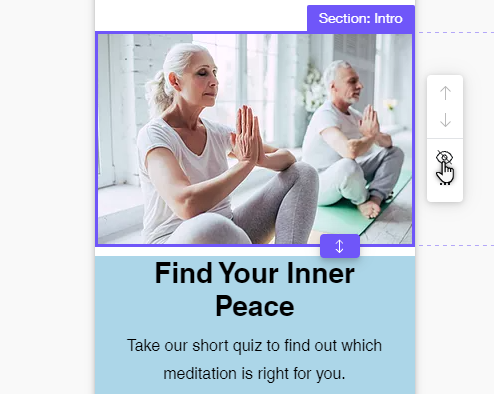
- 在行動版編輯器中點擊區段。
- 點擊「隱藏」圖示
。
若要顯示隱藏區段:
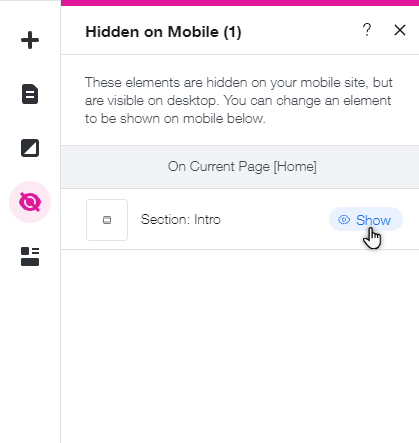
- 點擊行動版編輯器左側的「在行動裝置上隱藏」圖示
。
- 點擊相關區段旁的「顯示」。
重新排列行動版網站區段
移動區段位置以優化行動版網站的資訊顯示順序。若想在行動版網站強調不同的內容(例如地圖或商務電話號碼),此功能特別實用。
若要重新排列區段:
- 點擊編輯器頂部工具列的縮放圖示
。
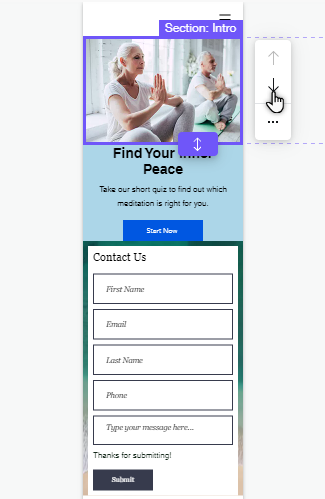
- 點擊區段,然後點擊其中一個箭頭:
- 向下移動區段
:將已選擇的區段移至其下方區段的下面。
- 向上移動區段
:將已選擇的區段移至其上方區段的上面。
- 向下移動區段
- (選填):您也可以點擊並拖曳區段底部,在區段之間建立間隙,或同時移動區段及其元件。

提示:
在區段內重新定位元件時,請使用格線以協助維持均勻間距。
為區段新增捲動效果
為區段背景新增酷炫的捲動效果,為網站的行動裝置訪客建立吸睛的體驗。根據背景類型(色彩、圖片或影片),您可從一系列效果中進行選擇,為行動版網站增添特色。
若要為區段背景新增捲動效果:
- 在行動版編輯器中點擊區段。
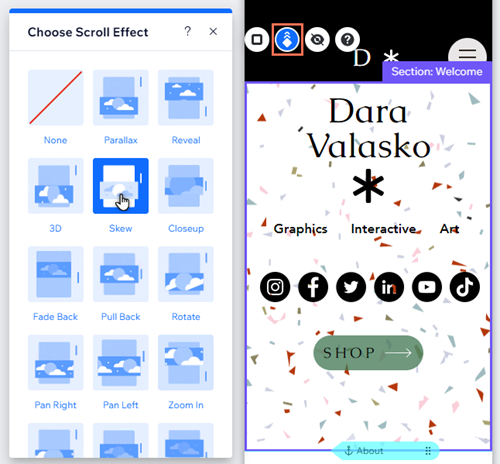
- 點擊「動畫」圖示
。
- 選擇所需的捲動效果。
請留意:
顯示的選項效果取決於區段的背景類型。瞭解更多行動版網站捲動效果資訊
自訂區段形狀分隔線
形狀分隔線是用來整理區段內容的圖形形狀。在桌面編輯器中為區段新增形狀分隔線時,系統會自動將其套用至行動版網站。
根據需求,您可調整並自訂分隔線,或在行動版網站中將其隱藏。這不會影響桌面版網站,因此您可建立最符合行動裝置訪客需求的版面配置。
若要調整行動裝置上的圖形分隔線:
- 在行動版編輯器中連按兩下該區段。
- 點擊「形狀分隔線」圖示 Shape Dividers
。
- 選擇「頂部」Top 或「底部」Bottom 索引標籤(視您新增分隔線的位置而定)。
- 選擇如何為行動版網站調整形狀分隔線:
- 變更形狀: 為區段選擇新形狀:
- 來自 Wix 的媒體:在面板中選擇新選項,或點擊「更多形狀」More shapes 以瀏覽並從 Wix 目錄中選擇選項。
- 使用自有檔案: 點擊「更多形狀」More shapes 開啟媒體管理員,然後選擇「上傳媒體」Upload Media 以將自有形狀上傳並套用至區段。
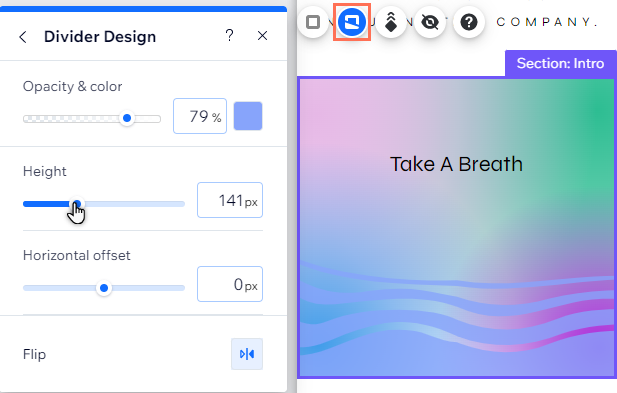
- 自訂設計: 點擊「自訂設計」Customize Design 以變更行動版網站上的分隔線外觀。瞭解更多關於自訂行動版形狀分隔線的資訊
- 移除分隔線: 在面板中點擊「無」None,即可從行動版網站的區段中移除分隔線。
- 變更形狀: 為區段選擇新形狀:
請注意:
無法從 新增至行動裝置 面板在區段中新增僅限行動裝置顯示的圖形分隔線。您只能變更或調整從桌面編輯器新增的圖形分隔線。了解如何在桌面版新增圖形分隔線