


Wix 編輯器:為文字新增連結
2 分鐘
使用文字連結將訪客直接引導至相關網站、區段和頁面。您可建立可點擊的網址,或為現有文字單品建立超連結。
提示:
若要查看連結的實際運作情況,請發佈網站,並從行動裝置或平板點擊網址或元件。連結在編輯器內無法運作。
建立可點擊的網址
在網站中新增可點擊的網址,可讓訪客清楚知道正在開啟的頁面。您可新增連結至網站的其他頁面,或是外部網址。
直接進入文字方塊的網址會自動變為可點擊,這意味著您無需手動新增任何連結。
重要:
目前僅能使用英文網址建立可點擊的網址。
若要建立可點擊的網址:
- 在網站中新增文字。
- 點擊編輯文字。
- 輸入網址。
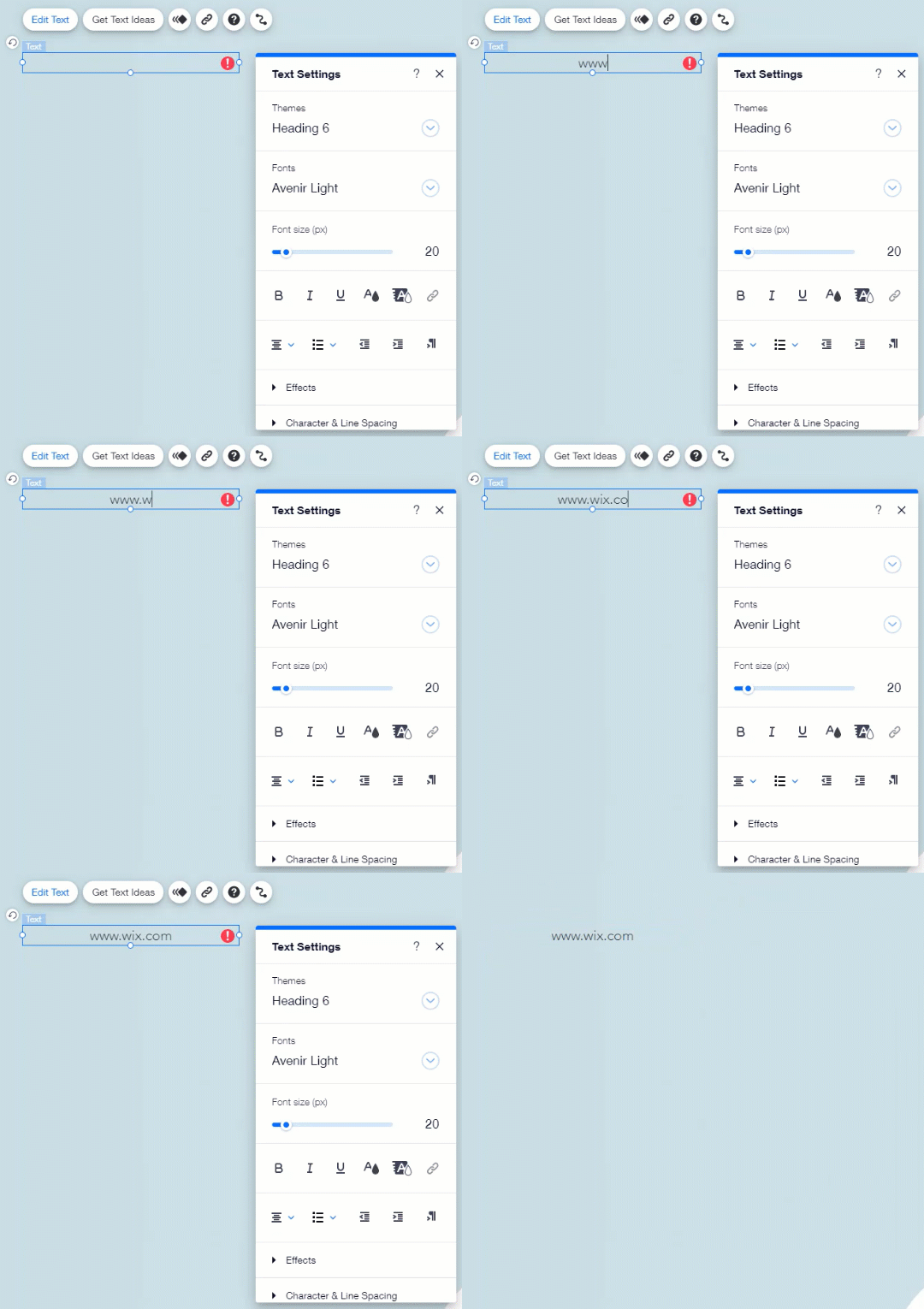
請注意:
請勿在文字方塊中新增任何其他文字,否則會導致網址無法點擊。
建立文字超連結
除了建立可點擊的網址外,您也可以在固定文字內容中加入連結。您可以決定要連結的確切文字區段,甚至可以自訂色彩。
常見的文字連結包括「造訪商店」或「繼續閱讀」。
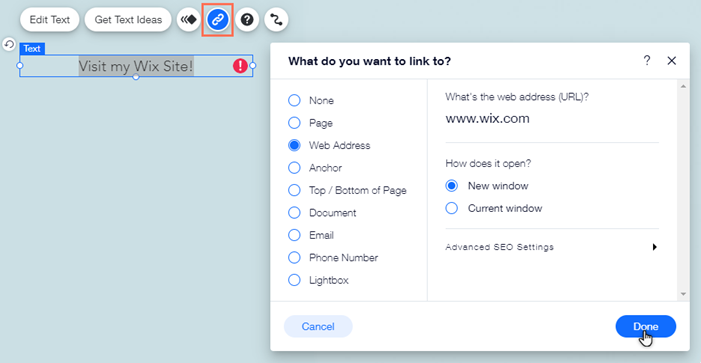
若要建立文字超連結:
- 點擊編輯器中的文字方塊。
- 點擊連結圖示
 。
。 - 選擇連結類型並輸入詳細資訊。
- 選擇連結要在新視窗或目前視窗開啟。
- 點擊完成。
- (選填)變更超連結文字的色彩:
- 點擊編輯文字。
- 強調已連結的文字。
- 點擊色彩圖示
 。
。 - 從色彩選擇器中選擇色彩。
提示:
若要移除超連結底線,請強調已連結的文字並點擊底線圖示  。
。
。
常見問題
點擊下方問題以瞭解更多資訊。
訪客點擊後,是否可以選擇超連結變更後的色彩?
新增連結時,系統顯示「若要新增連結,請先移除換行符號」的錯誤訊息

如何移除超連結?
若移除超連結底線,超連結是否也會一併移除?
如果文字連結失效或導向 404 錯誤頁面,該怎麼辦?
我是否可以新增可供下載檔案的連結(例如 PDF 或 Word 文件)?
我是否可以將文字連結至外部網站?
如何建立隱私權政策或服務條件頁面,並將其連結至頁尾?