


Wix 編輯器:查看及選擇重疊元件
若編輯網站時無法選擇某個元件,該元件可能位於另一個元件後方。您可透過「圖層」面板或右鍵選單選擇這些元件,進行管理、調整或自訂。
使用「圖層」面板選擇元件
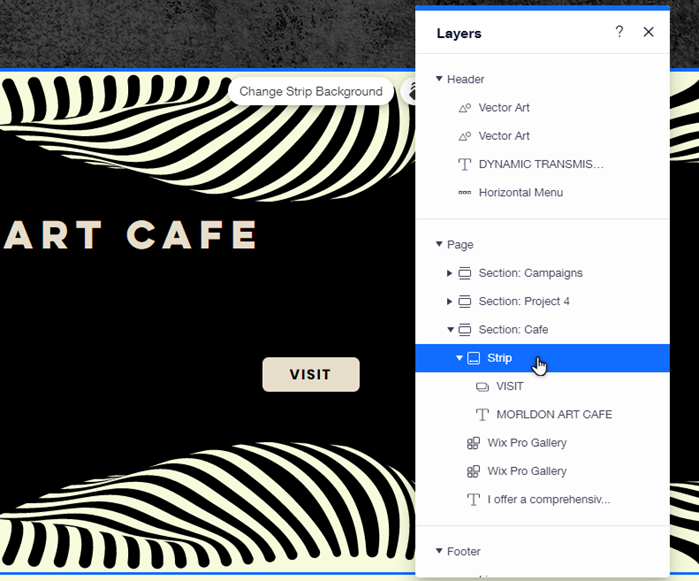
「圖層」面板能以清楚有序的方式查看及選擇頁面上的元件。面板會根據頁面版面配置分為頁首、主頁面和頁尾,方便快速找到所需元件。
若要從「圖層」面板選擇元件:
- 前往編輯器。
- 點擊編輯器左下方的「圖層」
 。
。 - 點擊「頁首」、「頁面」或「頁尾」。
- 點擊清單中的相關元件。
知道嗎?
- 在面板中選擇元件後,即可視需要自訂及調整元件。
- 搭配開發模式使用「圖層」面板,即可暫時隱藏特定元件,並專注處理所需元件。深入了解「圖層」面板的使用方式
使用右鍵選單選擇元件
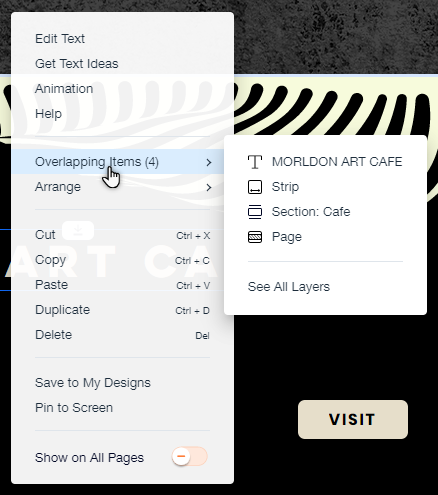
右鍵選單會根據元件類型顯示多種操作,方便調整及管理元件。您也可使用此選單查看及選擇頁面特定區域中的重疊項目(元件),並視需要加以調整。
若要使用右鍵選擇元件:
- 前往編輯器。
- 在編輯器中的元件上按一下滑鼠右鍵。
- 將游標移至「重疊項目。」
- 點擊清單中的相關元件。
備註:
- 選擇項目後,即可移動、移至前方或移至後方。深入了解如何使用右鍵選單排列元件
- Mac 使用者請按住 Ctrl 鍵並點擊滑鼠按鈕,即可開啟選單。
提示:
也可按下Ctrl +Shift +M,逐一切換頁面上的元件,直到找到正確的元件;按下Ctrl +M 則可反向逐一切換元件。