


Wix 編輯器:新增與設定投影片放映
2 分鐘
投影片放映是顯示網站內容與資訊的趣味互動方式。
投影片放映可用於顯示網站上的幾乎任何內容,範例包括:
- 介紹商務資訊
- 推廣銷售額和特別優惠
- 建立模特兒、攝影和藝術作品集
- 顯示網站其他頁面或區域的預覽
- 強調特定產品
- 展示服務
- 顯示聯絡詳細資訊

新增投影片放映
您可從編輯器的新增面板中新增投影片放映。其中包含多個預設格式的投影片放映,供您在幾秒鐘內進行編輯和自訂。
投影片放映分為兩種類型:全寬度和方塊。全寬度投影片放映會橫跨頁面寬度,而投影片放映方塊則可調整為所需的寬度。
若要新增投影片放映:
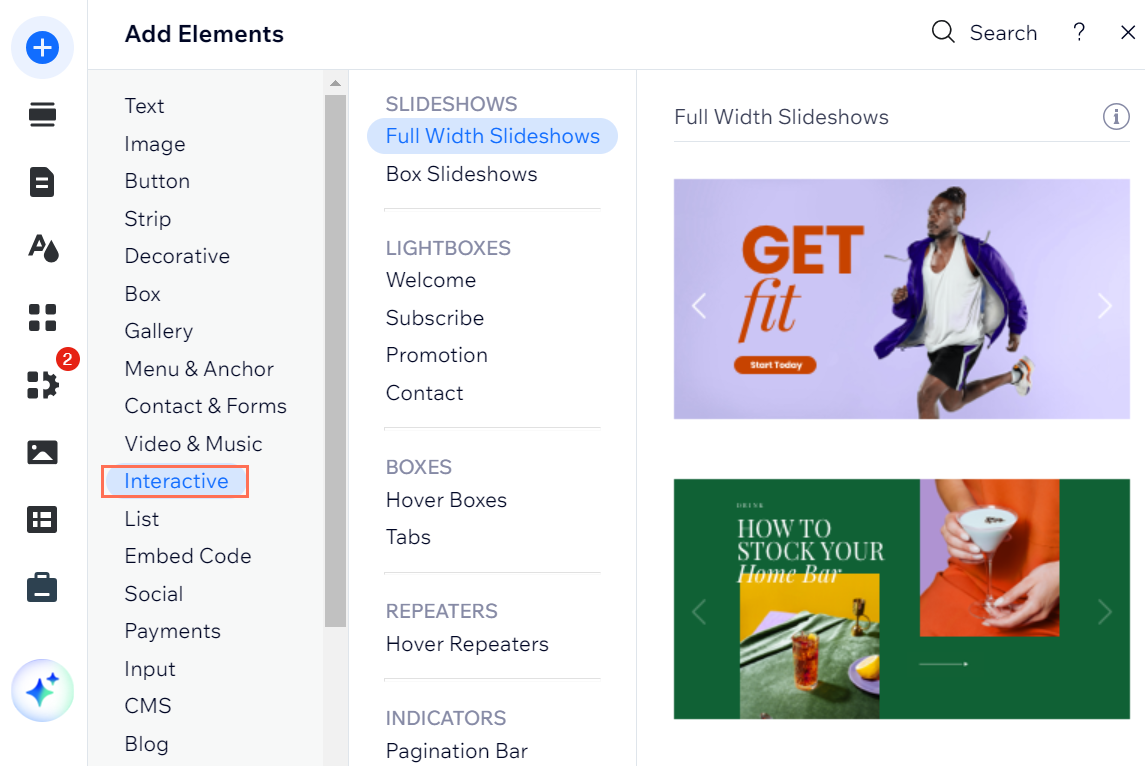
- 前往編輯器。
- 點擊編輯器左側的新增元件
 。
。 - 點擊互動式。
- 點擊全寬度或投影片放映方塊。
- 點擊投影片放映即可新增,或將投影片元件拖曳至相關地點。
為投影片放映新增投影片
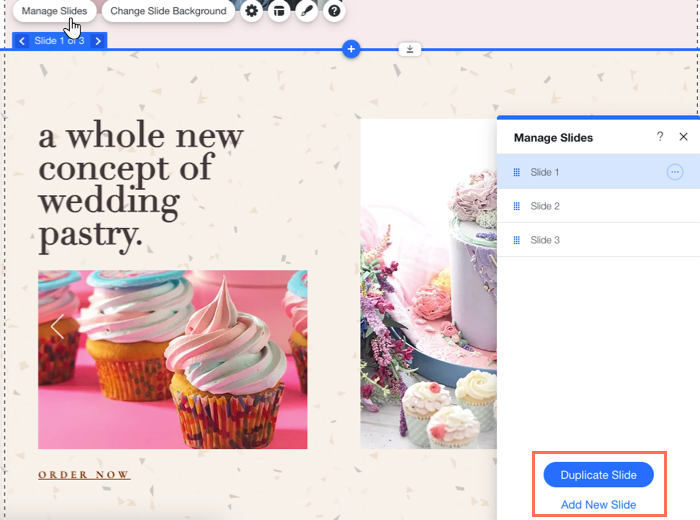
您可從管理投影片面板中為投影片放映新增任意數量的投影片。您可選擇新增投影片或複製投影片,讓整個投影片放映保持一致的設計。
若要新增更多投影片:
- 在編輯器中點擊投影片放映。
- 點擊管理投影片。
- 點擊選項:
- 複製投影片:這會複製投影片清單中強調顯示的投影片。若想新增另一張設計相同的投影片,這是一個絕佳選項。接著您可根據需求調整新投影片上的內容。
- 新增投影片:這會新增一張與投影片清單中強調顯示的投影片背景相同的投影片,但不含任何內容。
建立投影片放映內容
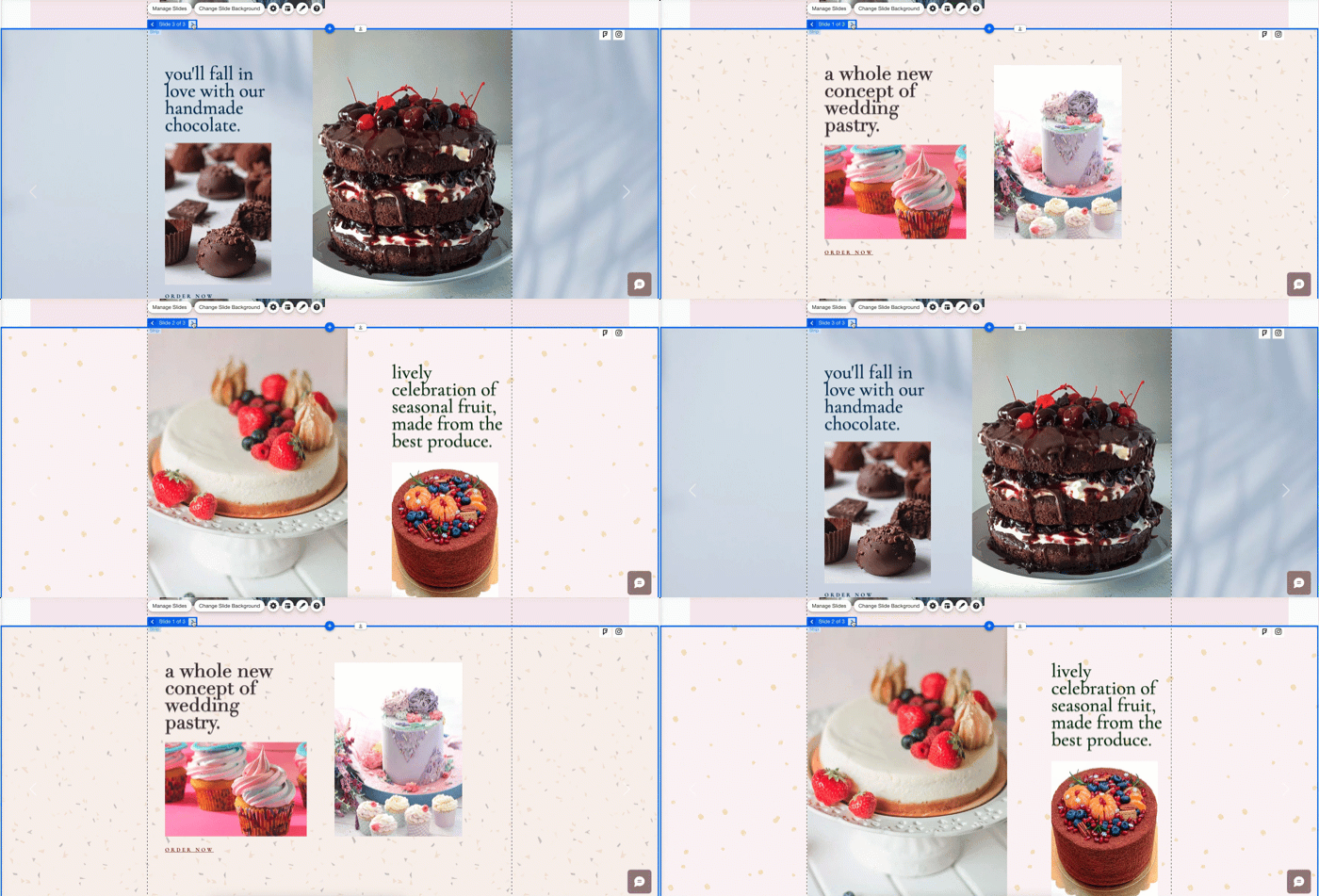
為投影片放映新增任何想要的元件,包括文字、圖片、影片和按鈕。
建議在每張投影片中新增不同內容,以鼓勵訪客持續互動並探索網站。
若要為投影片放映新增內容:
- 在編輯器中點擊投影片放映。
- 點擊藍色箭頭即可導覽至相關投影片。
- 將元件拖曳至投影片放映中您想要的位置。
重要:
請確保新增至投影片放映的元件尺寸小於投影片放映本身,以便符合其最適大小。
常見問題
如何在編輯器中切換投影片?

是否可設計投影片放映?

投影片放映在已上線網站上如何播放?
是否可顯示超出投影片放映邊緣的內容?
 。
。