


Wix 編輯器:新增並設定階層連結
2 分鐘
階層連結是一種顯示網站結構和階層的網站導覽方式。根據選擇的設定,訪客可查看目前頁面以及首頁。若訪客前往網站子頁面,路徑中會同時顯示主頁面和子頁面。
階層連結非常適合具有大量子頁面的網站,因為這類連結可向訪客呈現網站結構,同時讓他們能循原路返回主頁面。
開始之前:
若要在網站上新增並設定階層連結,必須啟用開發模式。Velo 讓您能在網站上使用程式碼來建立自訂功能和互動。深入了解 Velo

重要:
此功能尚未開放給所有使用者使用。
步驟 1 | 為網站新增階層連結
為網站新增階層連結,即可開始為訪客提供清晰的頁面階層顯示。
若將其新增至網站頁首,系統會自動在所有頁面顯示。不過,若想自行選擇要顯示的頁面,也可將其新增至頁面主體。
若要為網站新增階層連結:
- 在網站上啟用開發模式:
- 前往編輯器。
- 點擊編輯器頂部的開發模式。
- 點擊開啟開發模式。
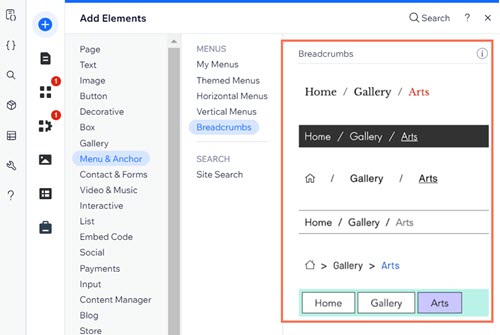
- 點擊編輯器左側的新增元件
。
- 選擇選單與錨點。
- 選擇階層連結。
- 點擊並拖曳設計即可將其新增至頁面。
步驟 2 | 選擇要在路徑中顯示的內容
變更階層連結路徑設定以顯示訪客路線。您也可選擇首頁顯示方式並變更圖示。
若要設定顯示方式:
- 點擊編輯器中的階層連結元件。
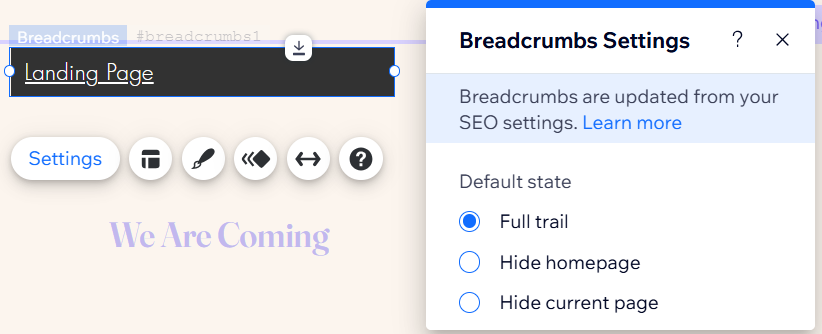
- 點擊設定。
- 使用選項選擇路徑顯示方式:
- 階層連結顯示哪些品項?:選擇路徑中顯示的品項:
- 完整路徑:同時顯示首頁和目前頁面。若訪客前往子頁面,系統也會顯示主頁面。
- 隱藏首頁:在路徑中隱藏首頁。
- 隱藏目前頁面:在路徑中隱藏訪客目前所在的頁面。
- 階層連結顯示哪些品項?:選擇路徑中顯示的品項:
步驟 3 | 設定在所有頁面顯現階層連結
若將階層連結新增至網站頁首,系統會自動在所有頁面顯示。不過,您也可以改為將其新增至頁面主體,並設定在所有頁面顯現。如此一來,無論訪客位於哪個頁面,都可隨時使用階層連結瀏覽網站。
若要在所有頁面顯示階層連結:
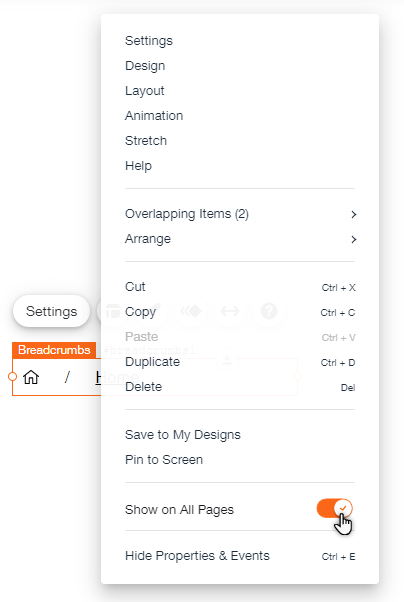
- 右鍵點擊編輯器中的階層連結。
- 開啟在所有頁面上顯示切換開關。
後續操作
自訂階層連結的版面配置和設計,以符合網站的外觀和形象。了解自訂階層連結的方法