


Wix 編輯器:新增並設定 Google 地圖
4 分鐘
在網站中新增 Google 地圖元件,讓訪客能更直觀地查看地點。您可釘選單個或多個地點、從多種色彩主題中選擇,並根據喜好自訂設定。
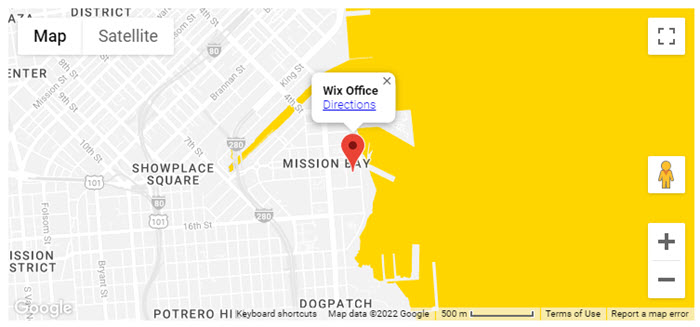
在網站中新增 Google 地圖
在網站中新增 Google 地圖,方便訪客找到您的地點。
若要新增 Google 地圖:
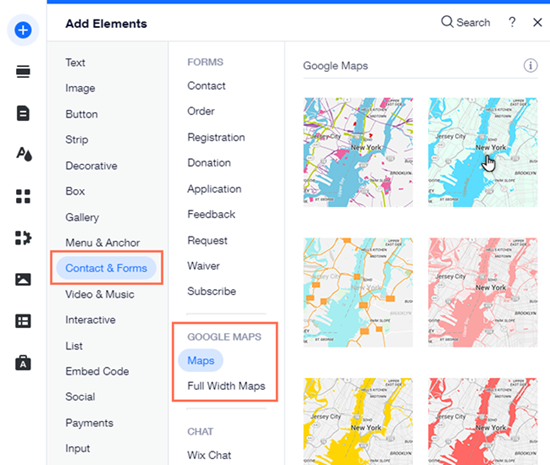
- 點擊編輯器左側的「新增元件」
 。
。 - 點擊「聯絡與表單」。
- 點擊「地圖」或「全螢幕地圖」。
- 點擊地圖或將其拖曳至頁面上的相關位置。
- 點擊「管理地點」。
- 選擇要新增至地圖的地點數量:
單一地點
多個地點
 。
。 。
。
自訂 Google Map 設定
變更 Google Map 上的檢視、縮放和控制,使其運作方式符合需求。
若要變更地圖設定:
- 點擊編輯器中的 Google Map。
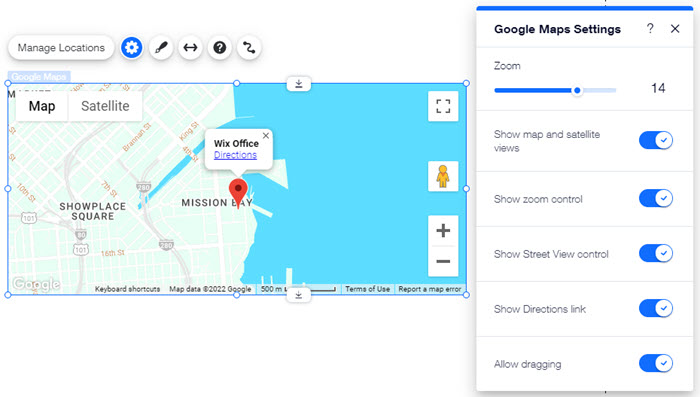
- 點擊「設定」圖示
 。
。 - 自訂設定。點擊下方設定以瞭解更多:
縮放
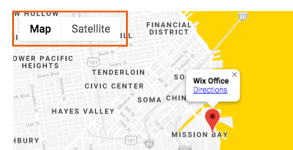
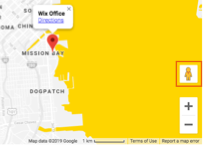
顯示地圖和衛星檢視
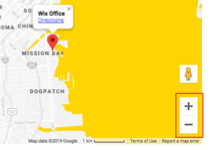
顯示縮放控制項
顯示街景檢視控制項
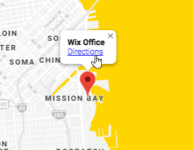
顯示規劃路線連結
允許拖曳
選擇 Google Map 設計與釘選
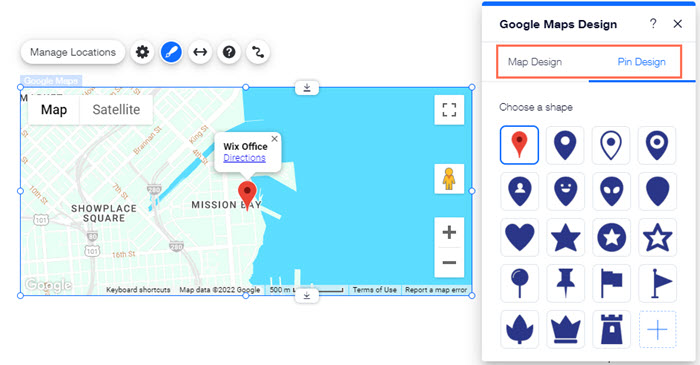
Wix 為 Google Map 提供多種色彩主題,讓地圖能與網站設計完美融合。您也可將釘選的預設形狀變更為符合樣式的形狀,包括來自媒體經理的任何圖片。
若要變更 Google Map 設計:
- 點擊編輯器中的地圖。
- 點擊「設計」圖示
 。
。 - 選擇地圖設計。
- 點擊「釘選設計」索引標籤並執行以下任一操作:
- 選擇預設格式釘選:為釘選選擇形狀。若有提供,您也可點擊「選擇色彩」下方的方塊來變更色彩。
- 上傳自訂釘選:點擊「新增」圖示
 以上傳檔案。
常見問題
點擊下方問題以瞭解更多 Google 地圖相關資訊。
Google 地圖顯示的地址不正確。該如何修正?
為什麼預覽模式中的 Google 地圖與已上線的網站版本不同?