


Wix 編輯器:新增下載按鈕
1 分鐘
引導網站訪客直接存取檔案最簡單的方法就是使用按鈕。此外,Wix 也提供多種其他選項,以滿足網站需求。
建立下載按鈕
在網站新增下載按鈕,訪客點擊按鈕後即可開啟檔案並輕鬆下載。
若要建立下載按鈕:
- 前往編輯器。
- 點擊編輯器左側的新增元件
 。
。 - 點擊按鈕。
- 點擊文字與圖示按鈕或圖示按鈕。
- 將按鈕拖曳至頁面。
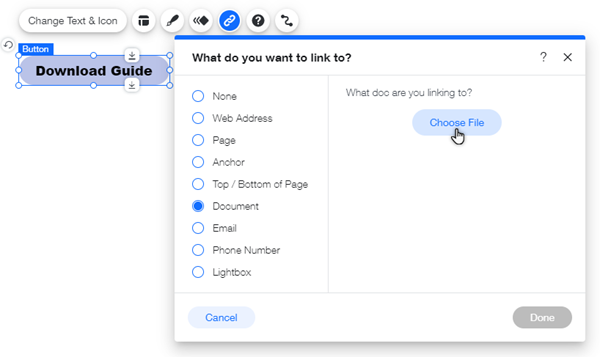
- 點擊連結圖示
 。
。 - 選擇文件以讓訪客下載檔案,然後點擊選擇檔案來新增或上傳檔案。
- 點擊完成。
其他下載選項
Wix 提供多種不同功能,方便訪客從網站下載檔案。點擊下方的檔案類型即可查看可用選項。
文件(PDF、DOC、DOCX、PPT、PPTX、XLS、ODP 或 ODT)
圖片
音樂
影片
提示:
若要讓訪客下載外部託管的檔案,請從網站連結至該檔案。