Wix 編輯器:新增、重新命名與刪除錨點
1 分鐘
錨點是引導人員前往網站重要部分的簡便方法。您可根據需求新增多個錨點,並重新命名以便輕鬆辨識。
新增錨點
在網站重要部分新增錨點。接著將元件和選單項目連結至錨點,方便訪客輕鬆存取這些區段。
若要新增錨點:
- 前往編輯器。
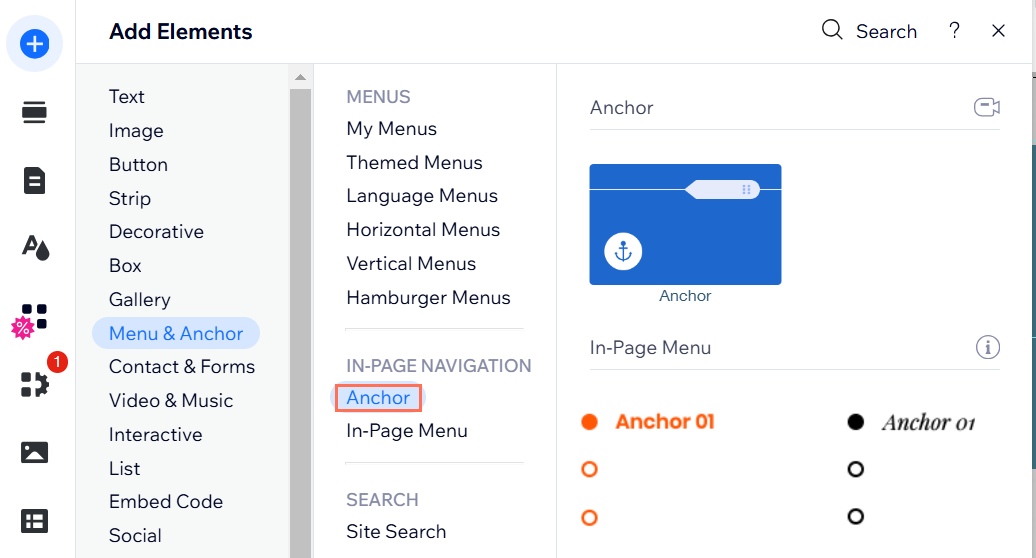
- 點擊編輯器左側的新增元件
 。
。 - 點擊選單與錨點 。
- 點擊頁面內導覽下方的錨點,或將其拖曳至頁面上的相關位置。
請注意:
無法在頁尾新增錨點。
重新命名錨點
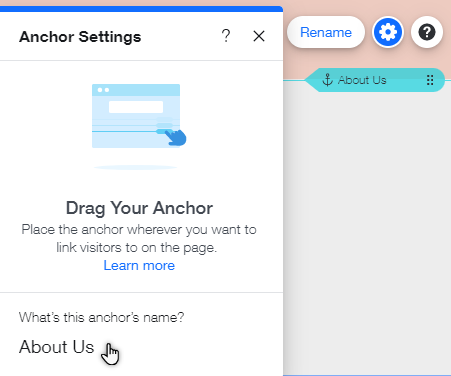
建立新錨點後,請設定易於辨識的名稱。為錨點命名有助於區分不同錨點,特別是在連結至元件時。若新增錨點選單,網站訪客也能看到這些名稱。
若要重新命名錨點:
- 前往編輯器。
- 點擊錨點。
- 點擊重新命名。
- 輸入錨點名稱。
- 按下鍵盤上的 進入 鍵。
刪除錨點
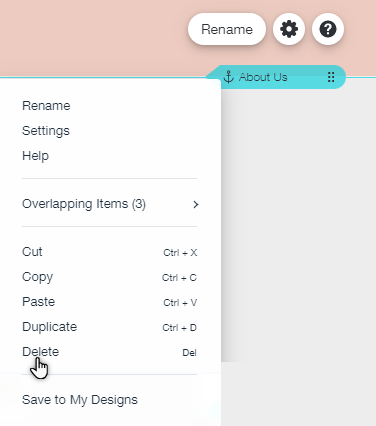
您可隨時刪除不再需要的錨點。
若要刪除錨點:
- 前往編輯器。
- 右鍵點擊欲刪除的錨點。
- 點擊刪除。