


Wix 編輯器:建立 AI 產生的網站
2 分鐘
建立 AI 產生的 Wix 網站可讓您根據商務需求、特定品牌和設計指南建構個人化網站。這能簡化網站建立流程,節省時間和精力,同時確保網站看起來專業且獨特。
第 1 步 | 進入詳細資訊
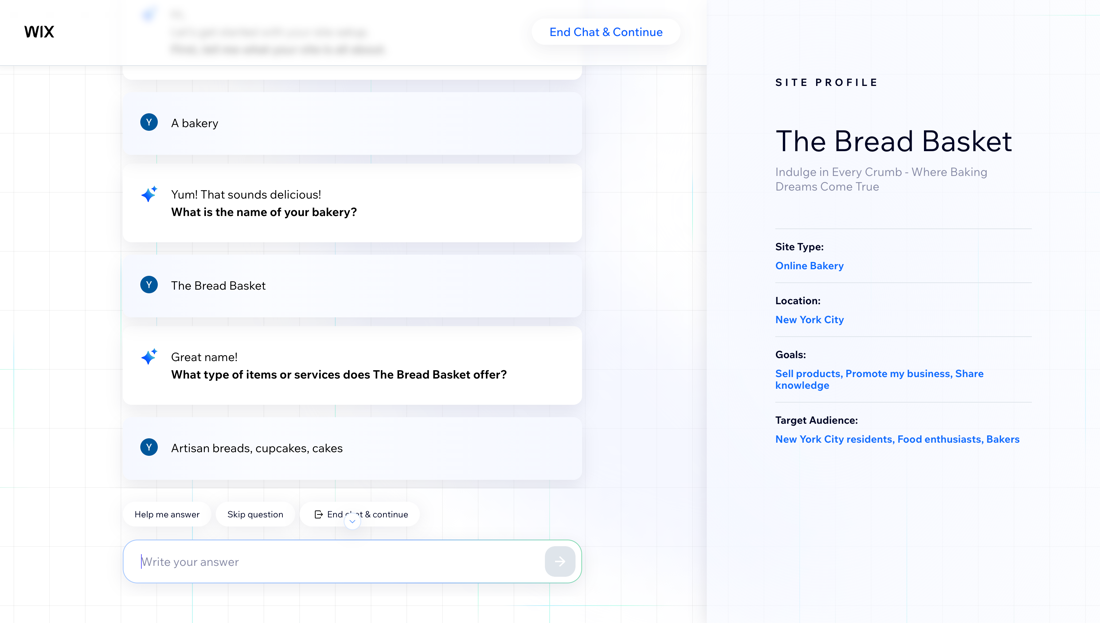
輸入網站相關詳細資訊即可開始。登入 Wix 帳戶或建立新帳戶即可執行此操作。
若要設定網站詳細資料:
- 前往 Wix AI 網站建立工具。
- 點擊 開始聊天。
- 選擇如何回答產生器的問題:
- 協助我回答:從 AI 聊天中獲取建議。
- 略過問題:不回答並略過目前的問題。
- 結束聊天並繼續:完全退出 AI 聊天。
- 回答:在欄位中輸入詳細資訊。
- 點擊 前往管理介面 以完成網站設定。
第 2 步 | 使用 AI 產生網站
輸入網站詳細資訊後,即可開始使用 AI 產生網站。外觀和內容均根據商家資訊和需求而定,因此您可以建立專屬於您和商家的獨特內容。
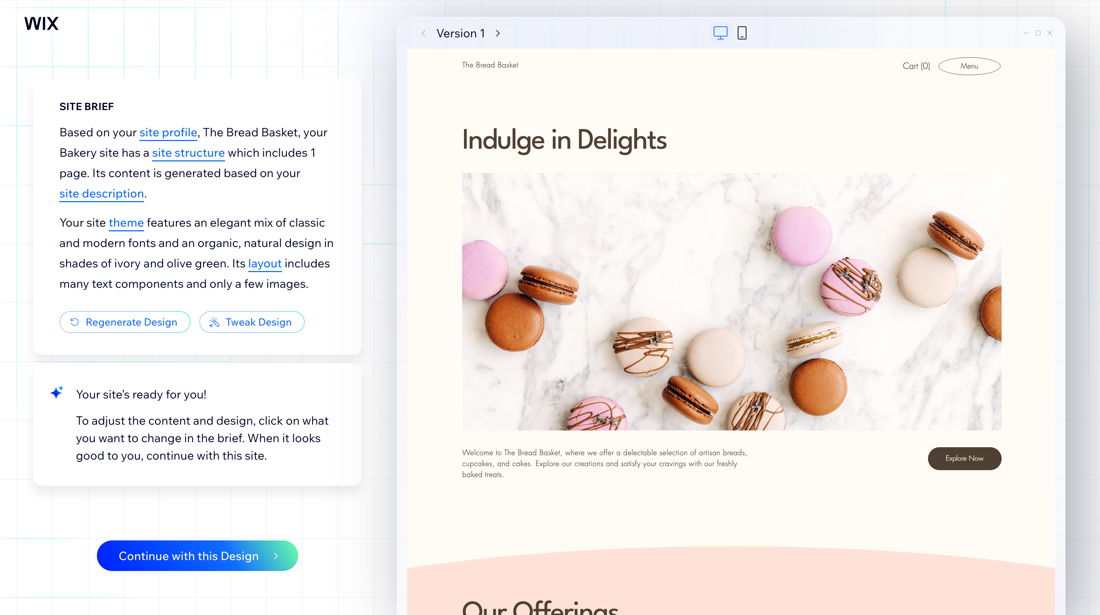
產生網站後,您可以根據需要進行調整,確保外觀符合預期。您可以繼續使用該設計、進行微調,或重新產生網站以重新開始。
若要產生網站:
- (在管理介面中)點擊 設計網站。
- 點擊 產生設計。
- 選擇要對 AI 產生的網站進行的操作:
- 重新產生設計:重新開始並產生新網站。
- 微調設計: 使用相同的網站簡介產生新的主題和版面配置。
- 編輯網站簡介:
- 網站個人檔案 及/或 網站描述:更新網站或商家詳細資訊。
- 網站結構:勾選想要新增至網站的區段和頁面旁的核取方塊。
- 主題:輸入想要對網站主題、字型和色彩進行的變更。
提示:點擊 產生新主題 以變更元件,或點擊 隨機調換這些色彩 以套用相同主題但切換主色和輔助色。 - 版面配置:輸入想要對網站版面配置進行的變更。
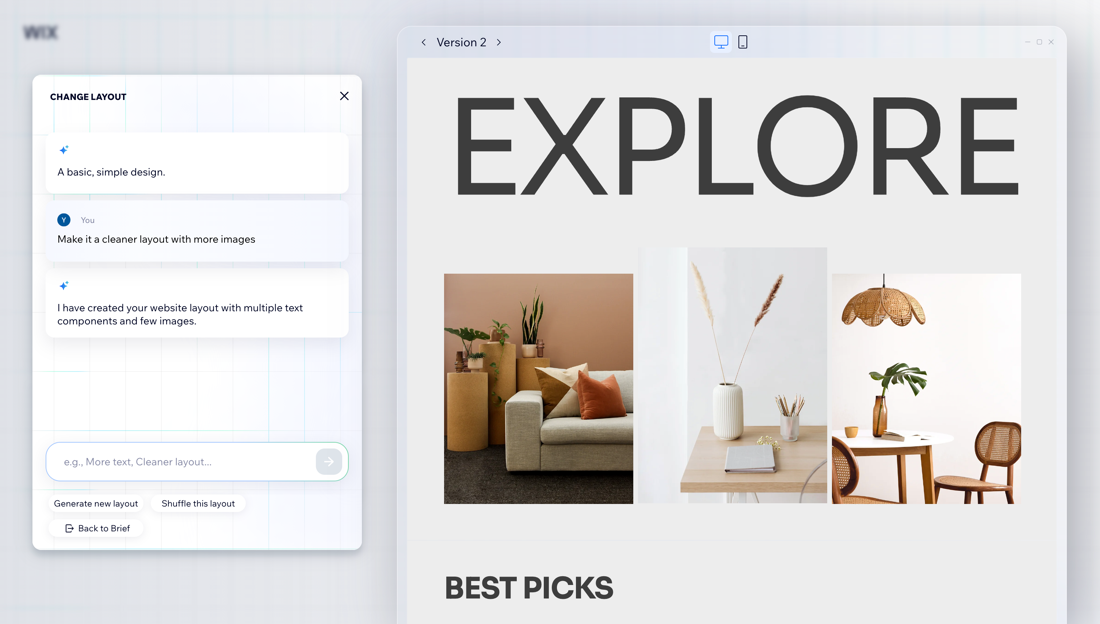
提示:點擊 產生新版面配置 以變更整體設計,或點擊 隨機調換此版面配置 以套用不同的版面配置變化。
- 滿意網站設計後,點擊 繼續使用此設計。
- 決定後續操作:
- 取得網域:點擊 立即開始以連結或購買網域。
- 繼續前往編輯器:在 Wix 編輯器中開啟網站。
- 設定商家:前往管理介面。
提示:
深入了解 Wix 提供用於建立、管理和發展線上商務的 AI 功能。
常見問題
點擊下方問題即可瞭解更多關於使用 AI 產生網站的資訊。
我可以使用 AI 網站建立工具重新設計或編輯現有網站嗎?
 。
。
如何將 AI 產生的網站切換為固定範本?