Wix 編輯器:在投影片放映顯示導覽按鈕和箭頭
1 分鐘
在投影片放映中新增導覽工具,讓訪客手動點擊切換投影片。您可新增:
- 投影片按鈕:這些是圓形圖示,網站訪客點擊即可在投影片之間切換。當訪客點擊投影片按鈕時,系統會顯示對應的投影片。
- 導覽箭頭:這些是顯示在投影片放映兩側的箭頭,方便訪客按照自己的步調點擊切換投影片。
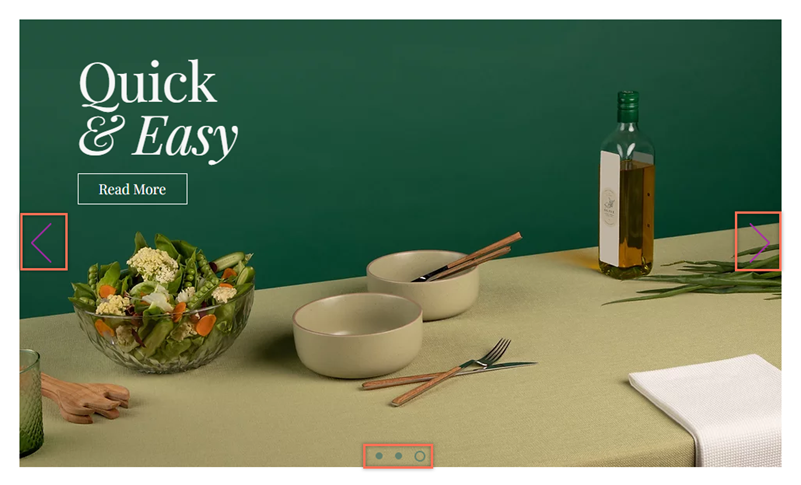
在投影片放映顯示按鈕和箭頭
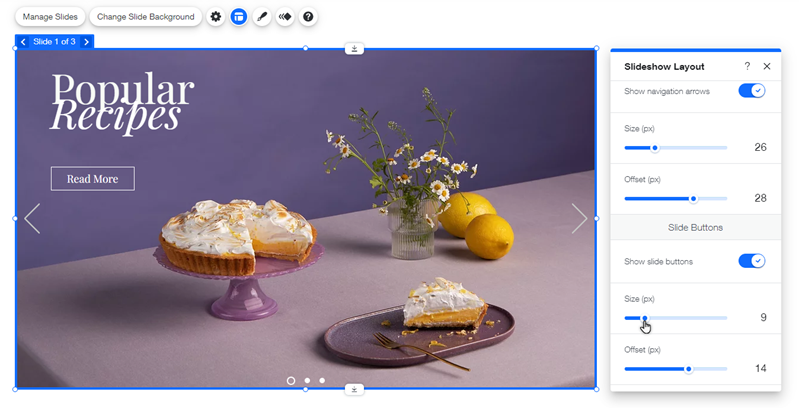
您可從「版面配置」選擇顯示或隱藏投影片放映中的投影片按鈕和導覽箭頭。
若要在投影片放映顯示按鈕或箭頭:
- 在編輯器中點擊投影片放映。
- 點擊版面配置圖示
 並選擇要顯示的項目:
- 顯示導覽箭頭:開啟切換開關以顯示箭頭。
- 拖曳滑桿以自訂尺寸和偏移量。
- 顯示投影片按鈕:開啟切換開關以顯示按鈕。
- 拖曳滑桿以自訂尺寸、偏移量和間距。
- 顯示導覽箭頭:開啟切換開關以顯示箭頭。
自訂按鈕和箭頭
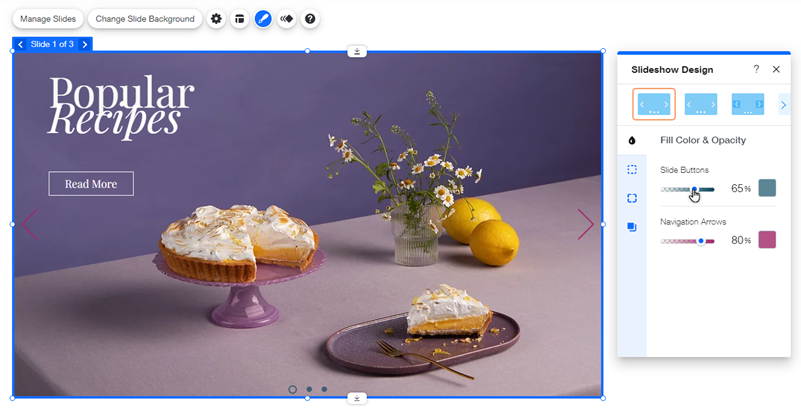
透過選擇色彩並調整不透明度,自訂投影片按鈕和導覽箭頭,使其符合需求。
若要自訂投影片按鈕和箭頭:
- 在編輯器中點擊投影片放映。
- 點擊設計圖示
 。
。 - 點擊填滿色彩與不透明度索引標籤。
- 自訂按鈕或箭頭的設計:
- 投影片按鈕:選擇色彩並設定按鈕的透明度。
- 導覽箭頭:選擇色彩並設定箭頭的透明度。