


Wix 編輯器:內嵌網站或小工具
2 分鐘
透過在網站內嵌程式碼片段或網址,顯示來自外部來源的內容。您可使用內嵌建立小工具來強化網站(例如天氣和股票小工具),或在頁面上顯示外部網站。
新增內嵌內容
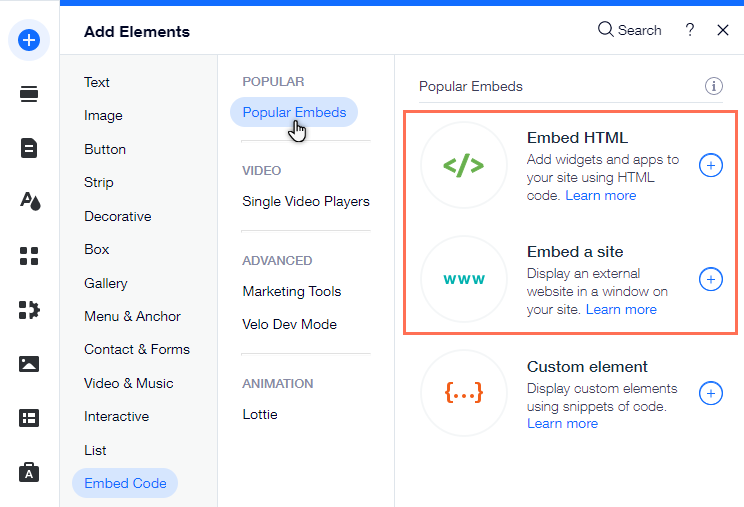
直接從「新增元件」面板為網站新增內嵌。您可選擇為網站新增程式碼片段,或是內嵌外部網址。
若要將內嵌內容新增至網站:
- 前往編輯器。
- 點擊編輯器左側的新增元件
 。
。 - 點擊內嵌程式碼。
- 點擊熱門內嵌。
- 選擇要新增至網站的內嵌類型:
- 內嵌 HTML:內嵌程式碼片段以在網站頁面顯示小工具並進行設定。
- 內嵌網站:在頁面視窗中顯示外部網站。
- 點擊所選內嵌即可新增至網站。
設定內嵌內容
新增內嵌後,請輸入相關程式碼片段或網址進行設定,即可向訪客顯示網站和小工具。
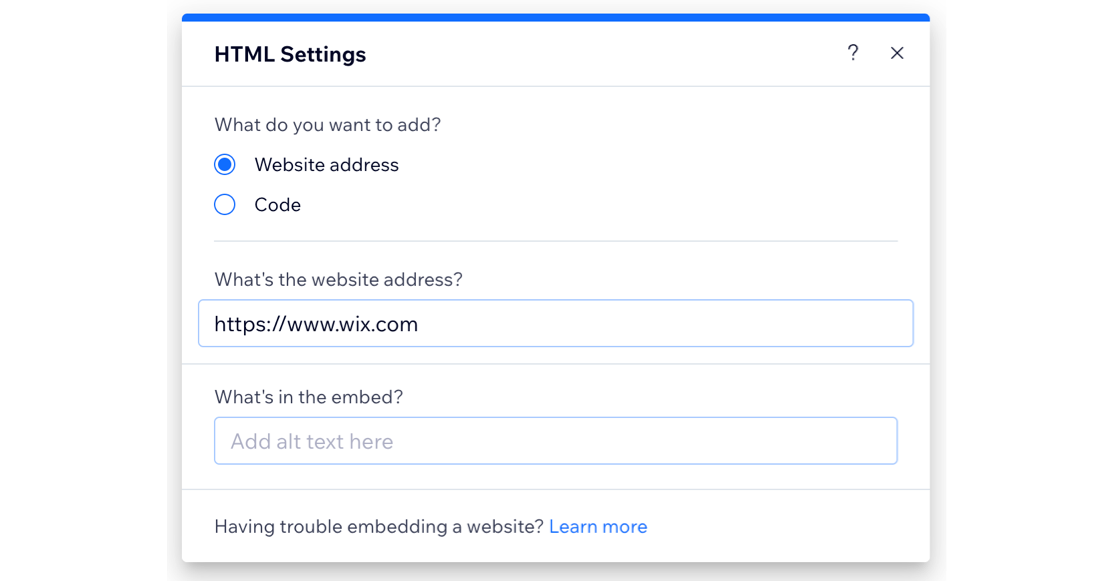
輸入程式碼/網址:
- 前往編輯器。
- 點擊頁面上的內嵌。
- 選擇相關選項以輸入詳細資訊:
- HTML:
- 點擊輸入程式碼。
- 在在此新增程式碼下方輸入片段。
- 網站:
- 點擊輸入網站地址。
- 在網站地址為何?下方輸入網址。
- HTML:
- 點擊套用即可儲存片段/網址。
- (選填)在內嵌內容為何?下方輸入內嵌的替代文字
重要:
- 系統僅會顯示 HTTPS 程式碼和網址。
- 部分網站設有安全性政策,禁止內嵌至 Wix 等外部平台。因此,貼上網址後,內嵌元件中將不會顯現該網站內容。此情況受該網站的外部編碼控制,無法在 Wix 內繞過此限制。
- 我們無法針對非 Wix 建立或測試的外部程式碼提供支援。若程式碼片段發生問題,請直接聯絡供應商。
調整顯示內容的大小
内嵌元件通常包含由來源服務預先界定的寬度與高度像素,如下方範例所示:
1<iframe width="560" height="315"
2       src="https://www.youtube.com/embed/mdWHYvQoY8g"
3        frameborder="0" allow="accelerometer; autoplay; encrypted-media; gyroscope; picture-in-picture" allowfullscreen>
4</iframe>
若 iFrame 容器小於 560 像素 * 315 像素,這些設定可能會裁切內容。若要避免此情況,請將像素金額取代為百分比單位,並將其設為 100%,如下所示:
1<iframe width="100%" height="100%"
2        src="https://www.youtube.com/embed/mdWHYvQoY8g"
3        frameborder="0" allow="accelerometer; autoplay; encrypted-media; gyroscope; picture-in-picture" allowfullscreen>
4</iframe>
請注意:
編輯器中的 HTML 和網址元件均為 iFrame。因此,即使原始內容具備回應式功能,內嵌的程式碼或網站也不會具備回應式效果。
網站新增內嵌內容指南
在網站內嵌程式碼或網址時,請留意以下重要指南,以確保元件正常顯示:
- 請務必確認內嵌的程式碼為最新版本且符合 HTML5 標準。若頁面和指令碼是使用舊版 HTML 編寫,多數瀏覽器將無法正常顯示。
- HTML 和內嵌網站元件並無字元限制。
- 程式碼必須包含 HTTPS 而非 HTTP。
- HTML 文件由 HTML 標籤組成。HTML 標籤通常成對出現,例如
和
。成對標籤中的第一個標籤為開始標籤,第二個則為結束標籤。標籤格式對於維持欲內嵌頁面的結構至關重要。
後續操作
- 在行動版網站新增內嵌內容,為行動裝置訪客提供量身打造的體驗。
- 透過使用自訂元件,利用專屬設計功能和 CSS 能力來強化網站。