


Wix 編輯器:使用並自訂色彩主題
3 分鐘
建立色彩主題是網站設計過程中的重要步驟。一致地使用色彩主題可為訪客奠定語氣,並向他們介紹您的品牌。
色彩主題會自動套用於整個網站,以及「新增」面板中的「主題」元件。您也可以將主題色彩套用於網站上的任何元件。
網站主題色彩運作方式
選擇的主題色彩會顯示在色彩選擇器中,您可以在該處個別變更元件色彩。除了顯現在選擇器中,這些色彩也會自動指派並套用於網站上的特定元件。
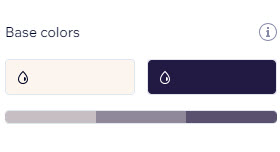
基礎色彩
基礎色彩用於網站背景和文字。若已在網站新增 Wix 應用程式(例如 Wix Stores、Wix Blog 等),這些頁面也會使用相同的背景和文字色彩。
在大多數情況下,最明亮的色彩 (1) 用於背景,而最深色 (2) 則用於文字。系統會自動建立漸層,因此您可根據需求調整色調。
建議選擇高對比度的配對,讓網站資訊更易於閱讀。
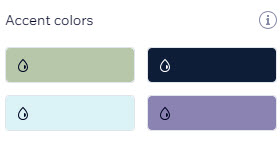
強調色彩
選擇吸睛的強調色彩,即可吸引訪客與網站互動。這些色彩用於次要和裝飾元件,例如連結、按鈕和選單元件。強調色彩也會顯現在主題元件(如按鈕和方塊)以及 Wix 應用程式相關頁面(例如 Wix Stores、Wix Blog 等)。
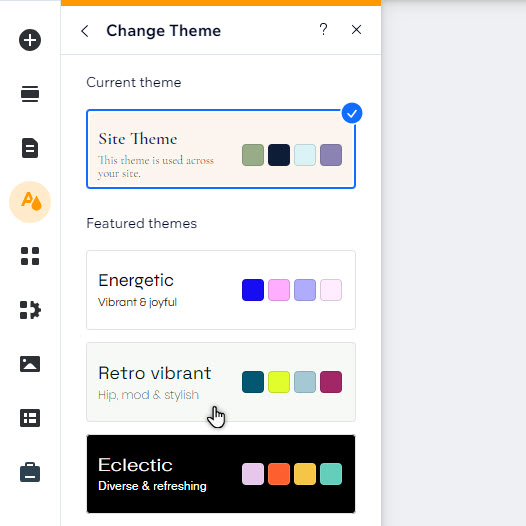
選擇色彩主題
系統提供多種主題預設格式供您套用於網站,其中包含文字和色彩。我們精心建立的主題採用互補色,可滿足各種樣式和設計需求。
若要選擇並自訂色彩主題:
- 點擊編輯器左側的 網站設計
 。
。 - 點擊 網站主題 下方的 變更主題。
- 瀏覽預設格式並點擊即可選擇新主題。
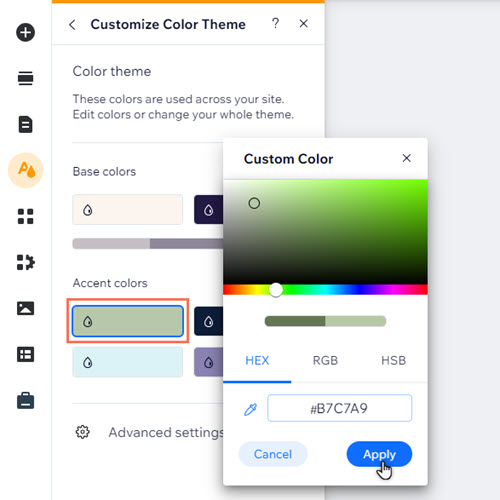
自訂色彩主題
您可自訂網站的色彩主題以符合品牌美感。選擇新色彩並調整基礎色彩的色調,即可獲得理想的外觀。
若要自訂色彩主題:
- 點擊編輯器左側的 網站設計 。
- 點擊 自訂網站設計 下方的 色彩主題。
- 選擇變更主題的方式:
- 變更主題色彩:
- 在面板中點擊想要編輯的色彩。
- 使用游標尋找並選取新色彩,或輸入精確的 HEX、RGB 或 HSB 金額來選擇新色彩。
- 點擊 套用。
- 調整主題基礎色彩的色調:
- 點擊基礎色彩漸層上的相關色調。
- 使用滑桿根據喜好調整飽和度和明亮程度。
- 點擊 套用。
- 變更主題色彩:
設定元件預設色彩
選擇並自訂色彩主題後,您可為網站上的特定元件設定預設主題色彩。這是強化品牌形象並確保元件彼此相輔相成的絕佳方式。
設定元件預設色彩:
- 點擊編輯器左側的 網站設計 。
- 將游標懸停在 色彩和文字主題 上,然後點擊 自訂。
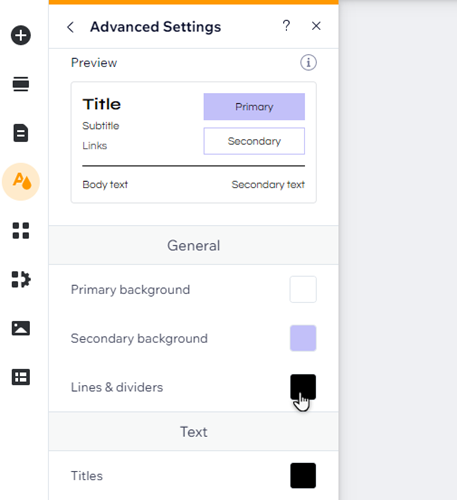
- 點擊 進階設定。
- 點擊相關元件旁邊的色彩方塊以指派色彩:
- 一般: 選擇網站主要和次要背景,以及線條和分隔線要使用的色彩。
- 文字: 將選擇的色彩套用於網站上的不同文字類型,包括子標題和連結。
- 按鈕: 設定主要和次要按鈕要使用的色彩。您可以分別為每個按鈕狀態(固定、浮動或停用)選擇色彩。
手動將主題色彩套用至元件
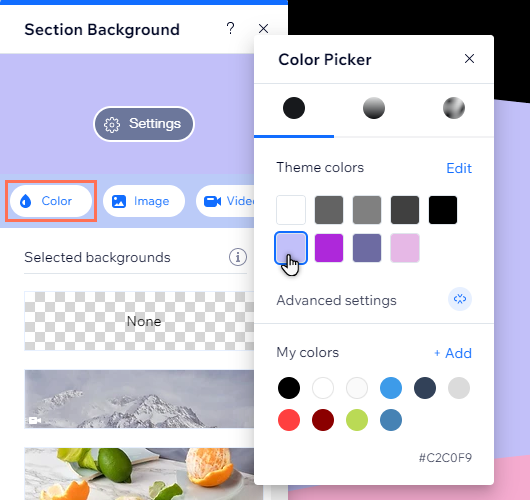
您可將主題色彩套用於網站上的任何其他元件。這些色彩會儲存在元件設計面板的色彩選擇器中,讓建立一致的設計變得更加容易。
若要將主題色彩套用至元件:
- 點擊編輯器中的元件。
- 點擊「設計」圖示
。
- 點擊「自訂設計」(若有顯示)。
- 點擊色彩設定。
- 點擊色彩方塊。
- 從選取器中選擇主題色彩。
便箋:
- 點擊 我的色彩 旁邊的 + 新增,即可在色彩選擇器中儲存不屬於主題的自訂色彩。
- 視設計的元件而定,您可能可以刪除或新增色彩。在 我的色彩(例如:區段背景)中,只能新增色彩,無法刪除或取代。在 自訂色彩(例如:索引標籤容器)中,則可以新增和刪除色彩。
此外,Wix 編輯器內「新增」面板中的主題元件已具備主題色彩(例如:主題按鈕、方塊和線條),因此無需手動調整即可與網站匹配。