header-logo
了解如何以 Wix 建立網站和商家。
了解如何建立、管理並維護 Wix 網站。
管理訂閱、方案與請款單。
處理業務,與會員連繫。
學習如何購買、連結或轉移網站網域。
以進階功能提升效率。
尋求解決方法,了解已知問題,或聯絡我們。
placeholder-preview-image
以課程和教學加強技能。
學習網頁設計、行銷等範疇的秘訣。
學習如何提升來自搜尋引擎的自然網站流量。
以全端平台建立自訂網站。
與專家配對,幫助實現目標。
placeholder-preview-image

Wix 應用程式:關於 File Share 應用程式

2 分鐘
透過 File Share 應用程式,您可以建立檔案分享庫,讓人員可以交換想法並就專案進行協作。這非常適合學校、商務和社群安全地上傳和分享文件。

以下是一些充分利用它的方法:
  • 與客戶分享檔案以供下載和分享
  • 為社群檔案分享建立會員區
  • 接收來自網站會員的檔案
  • 透過將重要檔案標記為最愛來進行追蹤
  • 建立一個空間,讓不同群組可以分享正在協作的檔案
  • 自訂網站會員檢視、上傳、下載和管理檔案的存取權。
顯示 File Share 應用程式中檔案和資料夾的畫面。

建立資料夾並上傳檔案

使用 File Share 應用程式,您可以透過建立資料夾上傳各種檔案格式(如圖片、影片、音訊和文件)來輕鬆整理檔案。Wix 在不同產品中支援廣泛的檔案格式。

使用 File Share 應用程式時,您可以上傳較大的檔案,且上傳到網站的檔案數量沒有限制。檢查支援的檔案類型以取得更多資訊
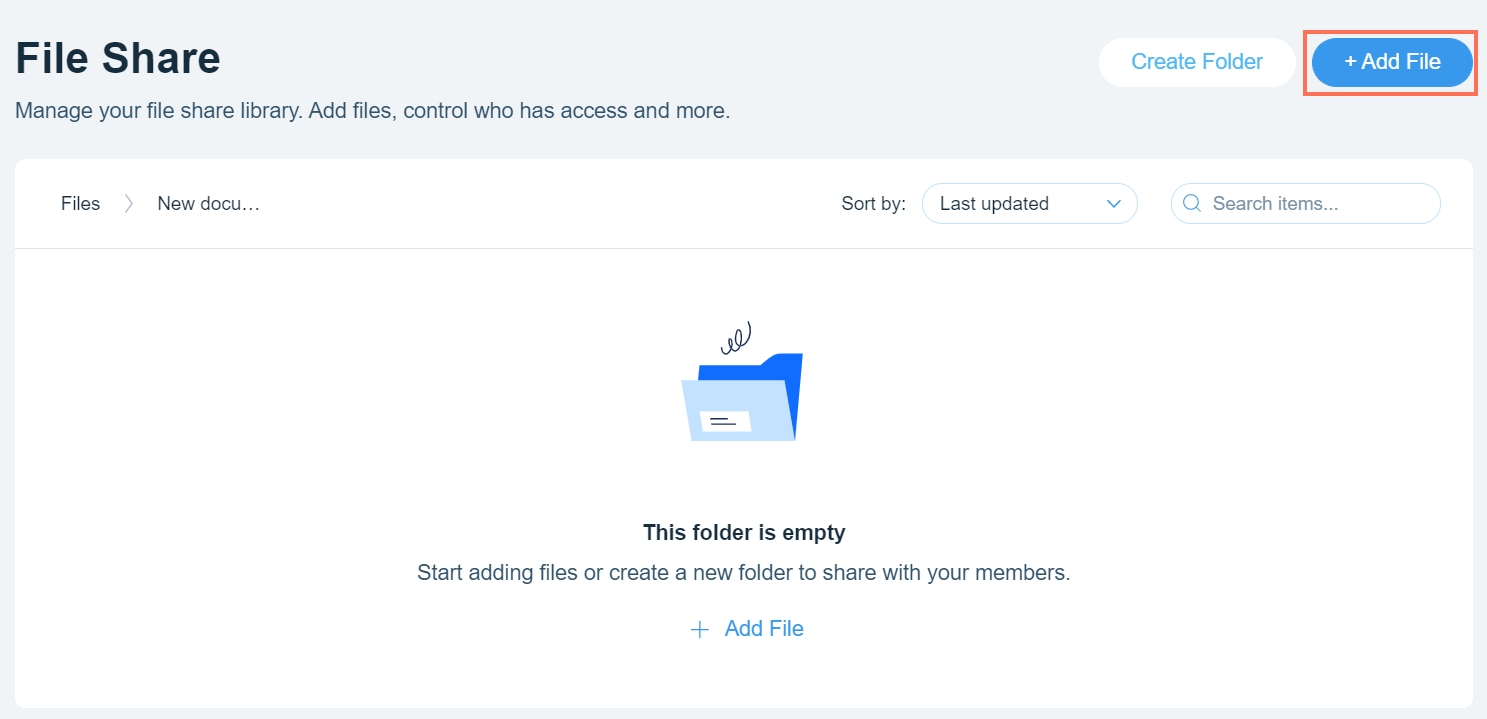
顯示如何將檔案新增至資料夾的畫面。

建立檔案庫

建立檔案庫,讓您和社群可以輕鬆地互相分享檔案。網站會員可以搜尋特定檔案,並將其整理到資料夾中以便存取。

這非常適合與客戶、團隊、學生和社群成員進行協作。瞭解更多關於設定檔案庫權限的資訊
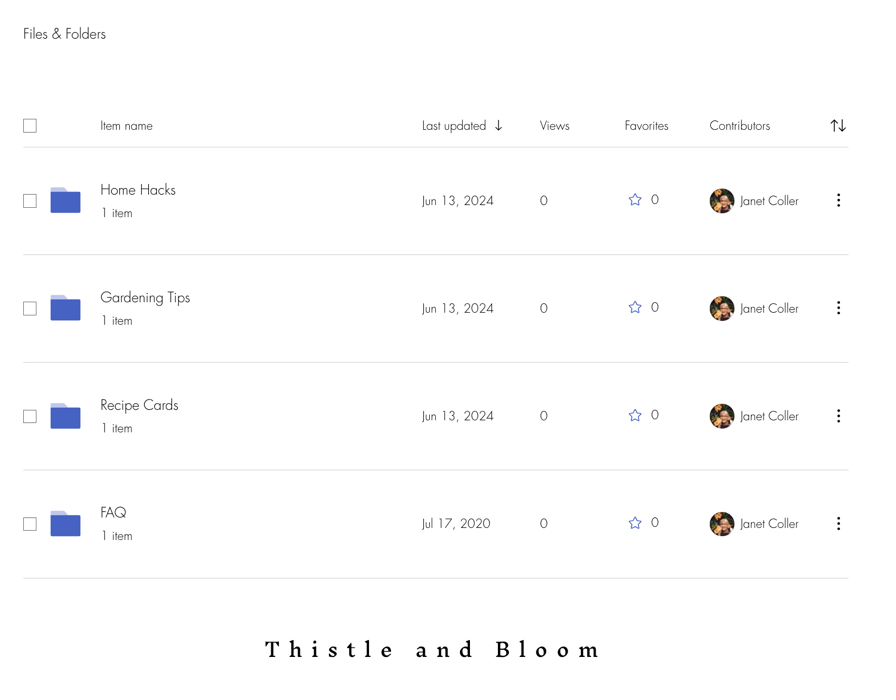
顯示多個資料夾(作為資料夾和檔案庫)的畫面。
新增自訂內容:
選擇要顯示哪些檔案資訊、選擇檔案排序方式,並自訂使用的色彩和字型

限制特定會員對資料夾的存取權

需要限制某些檔案嗎?您可以透過設定權限來建立不公開資料夾,僅允許網站的已選擇會員存取該資料夾。例如,只有醫生才能存取的病人檔案。您還可以隱藏這些資料夾,讓網站訪客無法看見。
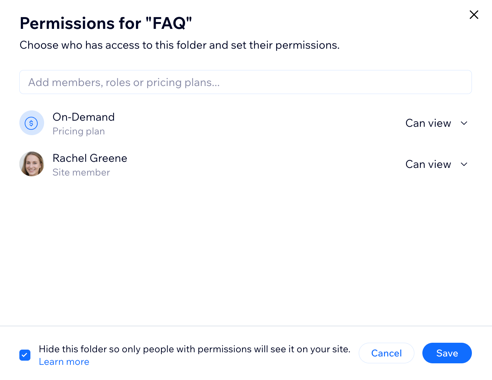
顯示從檢視中隱藏資料夾選項的畫面。

提供訂閱方案並透過資料夾獲利

您是否有他人願意付費購買的檔案?您可以為特定資料夾新增定價方案,並收取費用以提供檔案存取權。這意味著任何想要下載這些檔案的人都需要付費才能存取,例如食譜卡或數位範本。
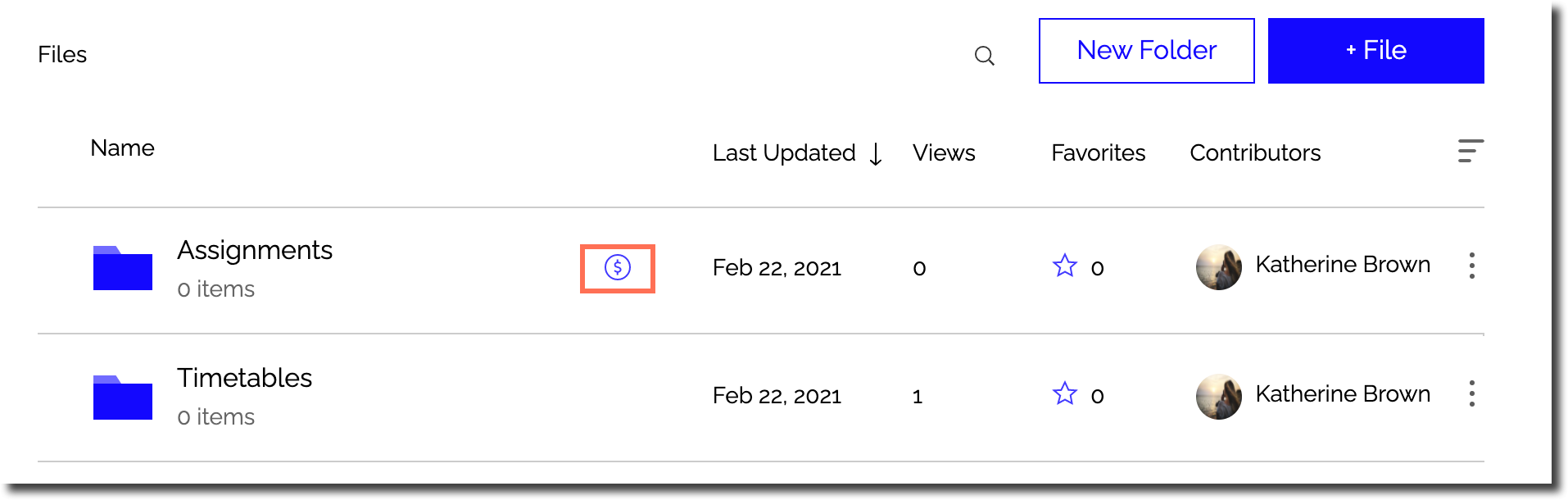
顯示已附加定價方案之資料夾的畫面。