


Wix 應用程式:搭配 File Share 應用程式使用會員區
1 分鐘
圍繞檔案分享系統建立社群!會員區是社群成員互相認識並查看其他會員上傳檔案的理想場所。
將 File Share 應用程式新增至網站時,系統會自動一併新增會員區。
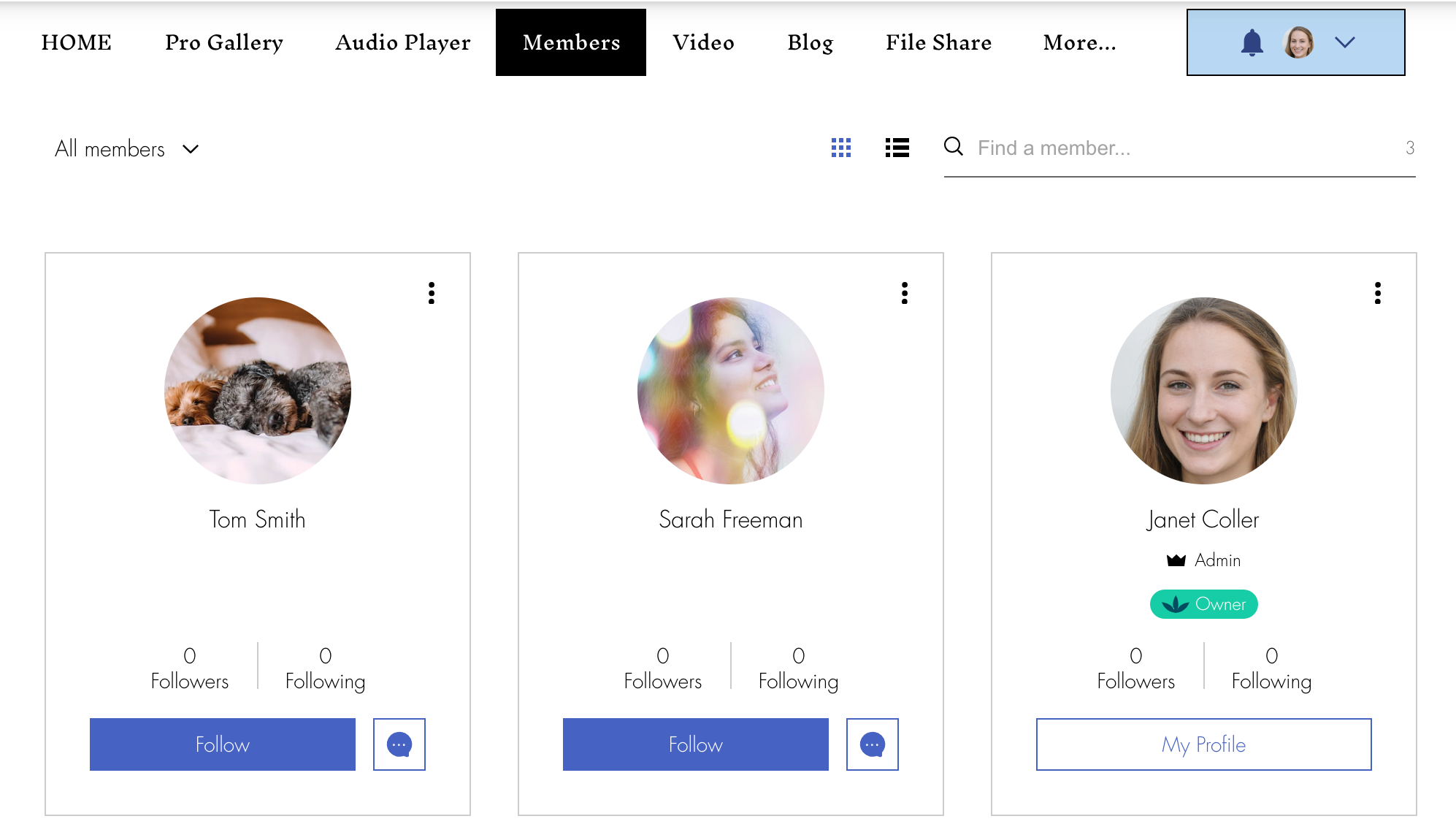
網站訪客在會員區會看到什麼?
網站安裝會員區後,訪客即可檢視每位會員的個人檔案頁面,或點擊 檔案 檢視會員上傳的檔案。
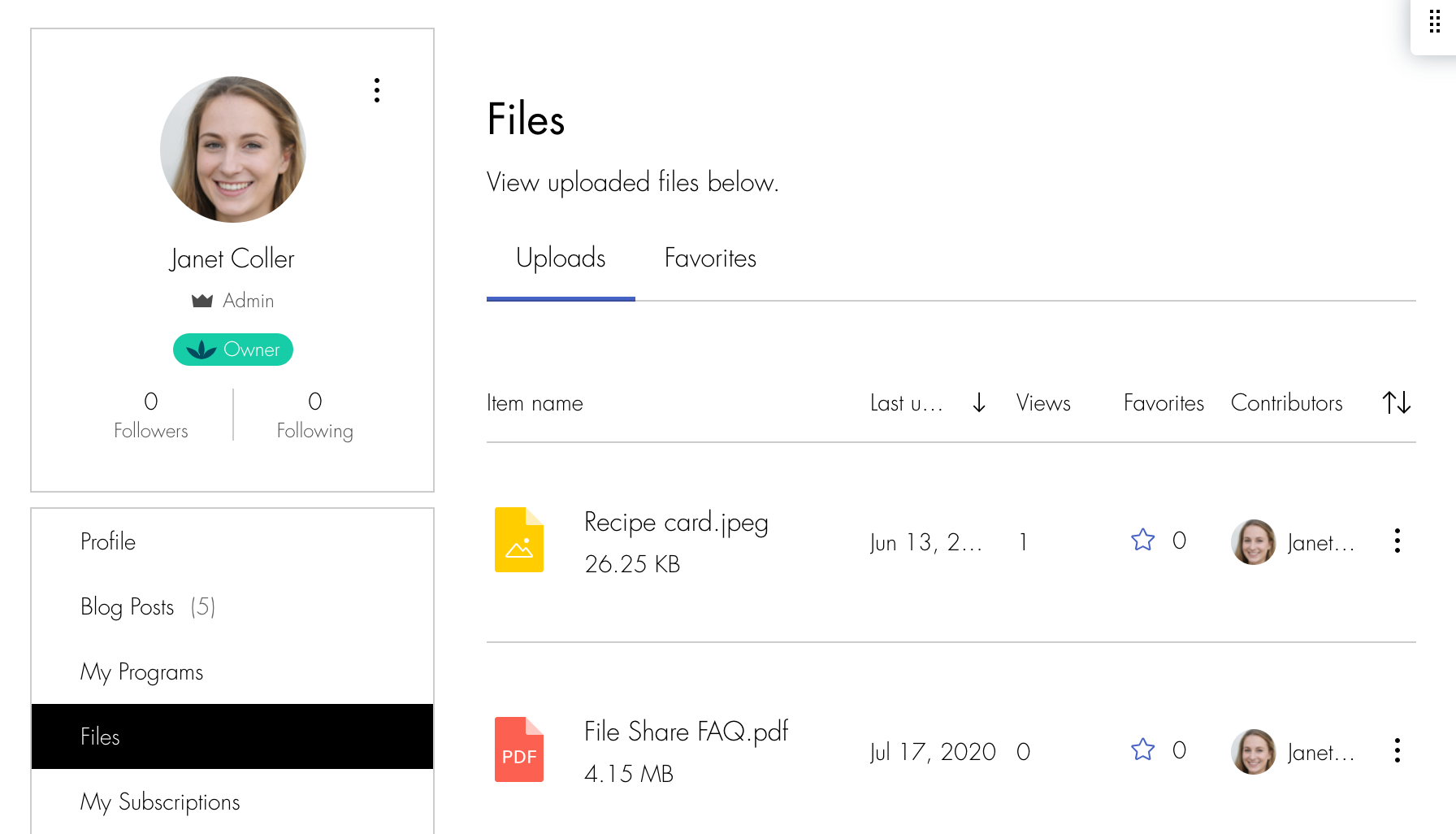
便箋:
- 只有加入社群的會員才能查看其他會員上傳的檔案。
- 若使用自訂註冊表單,則需啟用加入社群索引標籤並將加入社群新增為欄位。若使用預設會員註冊表單,則需將其設定為必填。
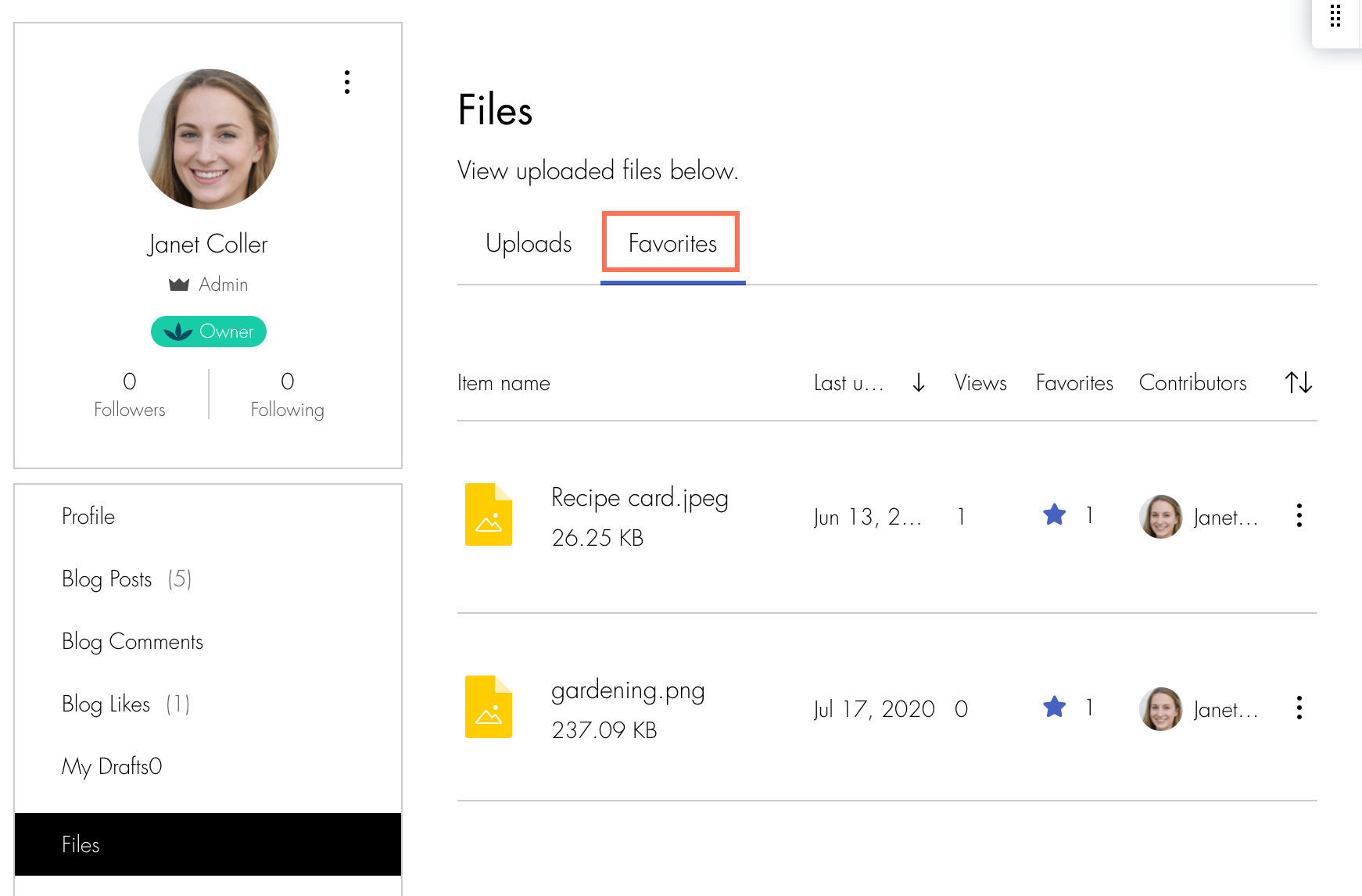
會員將資料夾或檔案標記為最愛後會發生什麼事?
標記最愛的檔案和資料夾是會員追蹤重要檔案的絕佳方式。點擊 檔案 並前往 我的最愛 索引標籤即可檢視自己的最愛項目。最愛項目為不公開資訊,每位會員僅能檢視自己最愛的資料夾和檔案。
新增會員區對網站其他部分有何影響?
網站訪客登入後,即可存取網站的所有部分。網站的某些部分設有專屬的會員區段。例如,若網站設有 Wix 商店,顧客即可登入並存取「我的訂單」頁面檢視商店訂單。若要瞭解更多關於 Wix 會員區及其與網站不同部分整合的資訊,請點擊 這裡。