


Wix 應用程式:從網站刪除應用程式
3 分鐘
應用程式是 Wix 網站不可或缺的一部分。應用程式可增加功能、提升訪客體驗,並協助您在後台順暢管理商務。然而,並非所有應用程式的運作方式都相同。
Wix 應用程式分為三大類,各具特定用途。每種應用程式類型都有其刪除方法,讓您輕鬆管理不再需要的工具。
- 全頁應用程式:為網站新增專屬頁面的應用程式,例如 Wix Stores 或 Wix Blog。
- 直接新增至編輯器的應用程式:透過編輯器自訂並放置在網站上的應用程式,例如 Instagram Feed 應用程式。
- 僅限管理介面的應用程式:僅在網站管理介面中運作的工具,例如自動化功能或分析應用程式。
開始之前:
若您已購買應用程式訂閱,請務必取消應用程式訂閱。
刪除全頁應用程式
在網站中新增 Wix Stores、Wix Blog 或 Wix Bookings 等特定應用程式時,系統會新增網站頁面。您可直接從編輯器刪除這些應用程式,確保應用程式及其頁面已從網站中完全移除。
重要:
刪除全頁應用程式並發布網站後,所有相關功能(包括小工具、連結頁面、會員區、資料系列和管理介面工具)都將永久移除。
若要刪除全頁應用程式:
Wix 編輯器
Studio 編輯器
Wix Harmony 編輯器
- 前往編輯器。
- 點擊編輯器左側的我的商務
 。
。 - 選擇想要刪除的應用程式。
- 點擊想要刪除的應用程式旁的更多操作圖示
 。
。 - 點擊刪除應用程式。
- 點擊刪除應用程式進行確認。

刪除編輯器中新增至頁面的應用程式
部分應用程式可放置在不同的網站頁面並進行移動,且不會佔用整個頁面。若要刪除這類應用程式,只需將其從頁面中移除即可。
請注意:
部分應用程式小工具被視為應用程式功能的必要組件。刪除這些小工具會從網站中「移除整個應用程式」。例如,刪除「活動清單」小工具會解除安裝 Wix Events,因為該小工具是網站顯示活動的必要組件。系統會顯示彈出視窗以確認刪除程序。
若要刪除編輯器中新增至頁面的應用程式:
- 前往編輯器。
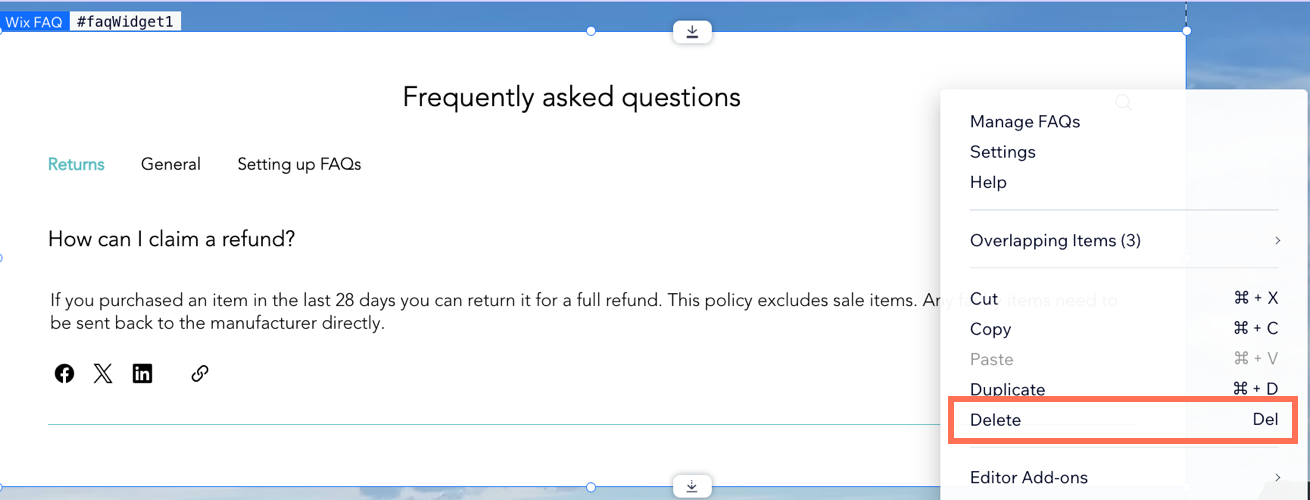
- 在編輯器中點擊該應用程式。
- 點擊鍵盤上的Delete,或點擊右鍵並選擇刪除。
請留意: 若重複新增同一個應用程式多次,則需分別移除各個應用程式。 - 發布網站即可儲存變更,並從管理介面中移除任何相關的索引標籤。
刪除僅新增至網站管理介面的應用程式
部分應用程式在後台運作以支援網站。這些應用程式完全透過網站管理介面運作,提供分析、自動化功能或付款處理等工具。
若要刪除管理介面應用程式:
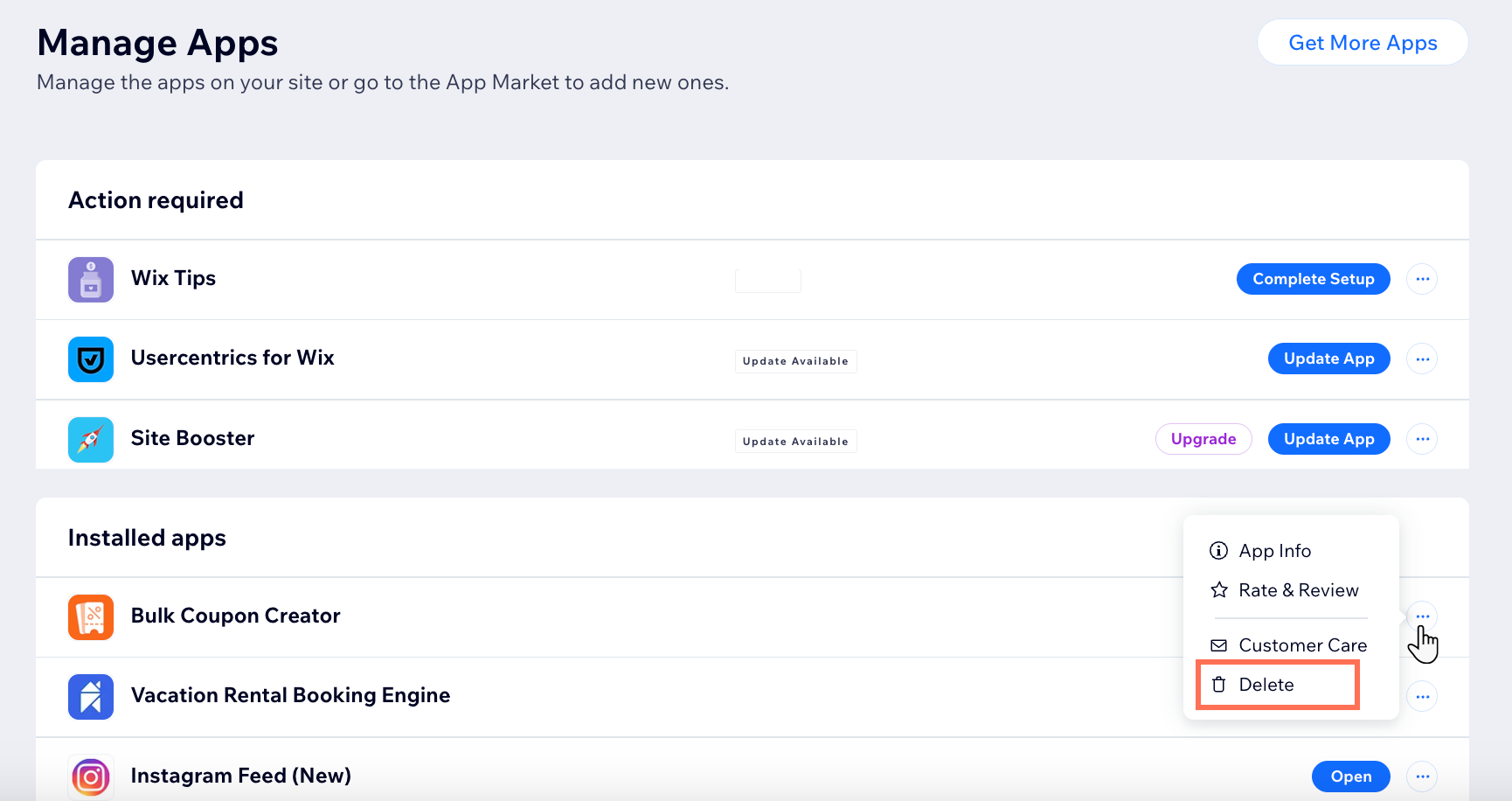
- 前往管理介面中的管理應用程式。
- 點擊相關應用程式旁的更多操作圖示 。
- 點擊刪除。
- 點擊您為何要刪除此應用程式?下拉式選單,並從可用選項中選擇原因。
- (選填)輸入更多關於刪除應用程式原因的資訊。
- 點擊刪除應用程式。
常見問題
點擊下方問題即可瞭解更多刪除應用程式的相關資訊。
刪除應用程式後可以恢復嗎?
刪除應用程式後,訂閱會如何處理?
如果不小心刪除了重要的小工具該怎麼辦?
刪除應用程式是否會影響網站的已上線功能?
刪除應用程式前應考慮哪些事項?