Wix 應用程式:上傳並管理媒體
4 分鐘
直接透過 Wix 應用程式上傳並管理網站媒體。您可將檔案整理至媒體資料夾、根據檔案類型篩選檔案,並按字母或時間順序進行排序。
您也可直接透過 Wix 應用程式編輯檔案、下載並分享,甚至複製檔案的直接連結。
重要事項:
在 Wix 應用程式中上傳或編輯的任何檔案也會儲存至桌面版網站的媒體管理員,並可從中存取;只需搜尋檔案姓名即可。
上傳媒體
直接透過 Wix 應用程式為網站新增各種媒體和檔案類型。
若要從 Wix 應用程式上傳媒體:
- 前往 Wix 應用程式中的網站。
- 點按底部之 管理
 。
。 - 點按 設定 並選擇 媒體管理員。
- 點按 新增。
- 視乎想要上傳的內容,點按 拍攝照片或影片、上傳媒體 或 上傳檔案。
 將其上傳至內容方塊。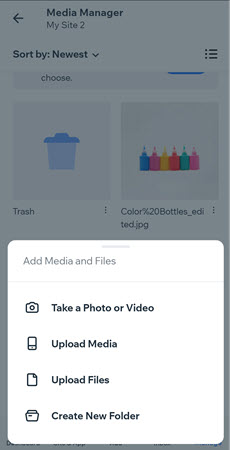
重要事項:
從 Wix 應用程式上傳的圖片會自動壓縮,這可能會影響圖片品質。
編輯圖片
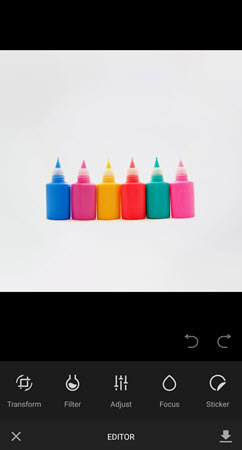
直接在 Wix 應用程式中使用內建編輯工具全面改造圖片。您可以新增濾鏡和框架、調整圖片的明亮度、焦點和飽和度、套用疊加層和貼圖,甚至還能新增文字。
若要編輯圖片:
- 前往 Wix 應用程式中的網站。
- 點按底部的 管理 。
- 點按 設定 並選擇 媒體管理員。
- 點按要編輯的媒體,然後點按 更多操作 圖示
 。
。 - 點按 編輯媒體。
- 使用可用選項自訂媒體:
- 轉換:裁切、翻轉和旋轉圖片。
- 濾鏡:點按濾鏡即可套用至圖片。
- 調整:調整圖片的飽和度、明亮度、強調、陰影等。
- 焦點:重新調整圖片焦點並調整周圍區域的模糊度。
- 貼圖:在圖片中新增插圖。
- 文字:在圖片中新增文字。自訂文字的字型、色彩、背景顏色和對齊方式。
- 疊加層:在圖片中套用圖形疊加層。拖曳滑桿即可調整疊加層強度。
- 框架:點按框架即可新增至圖片。自訂框架的寬度和不透明度。
- 畫筆:使用畫筆直接在圖片上繪圖。自訂畫筆的大小、色彩和硬度。
管理媒體
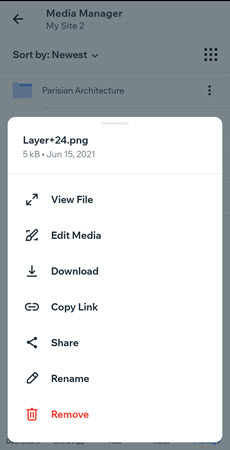
直接透過 Wix 應用程式掌握媒體管理。在同一個地點即可下載、分享、重新命名、移除媒體,並將媒體連結複製到剪貼簿。
若要管理媒體:
- 前往 Wix 應用程式中的網站。
- 點按底部之 管理 。
- 點按 設定 並選擇 媒體管理員。
- 點按相關媒體檔案。
- 點按 更多操作 圖示
 。
。 - 使用可用選項管理媒體:
- 下載:點按即可將媒體下載至裝置。
- 複製連結:點按即可將媒體的直接連結複製到剪貼簿。
- 分享:點按即可在社交媒體上分享媒體。
- 重新命名:點按即可為檔案重新命名。
- 移除:點按即可將媒體移至垃圾桶。
管理垃圾桶:
- 若要從垃圾桶擷取檔案,請開啟垃圾桶資料夾並點按相關檔案。點按 恢復。
- 若要從媒體管理經理永久刪除檔案,請開啟垃圾桶資料夾並點按 從垃圾桶刪除。
請注意: 刪除垃圾桶資料夾中已顯示在已上線網站上的檔案,也會將其從網站中刪除。
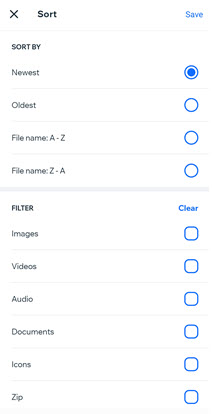
篩選並排序媒體
根據檔案類型篩選媒體檔案,並按字母順序或時間順序進行排序。
若要篩選並排序媒體:
- 前往 Wix 應用程式中的網站。
- 點按底部之 管理 。
- 點按 設定 並選擇 媒體管理員。
- 點按網站姓名下方的「排序方式」下拉式選單。
- 選擇檔案排序方式:
- 最新:在清單頂部顯示最近新增的檔案。
- 最舊:在清單頂部顯示最早新增的檔案。
- 檔案姓名 A-Z:按字母順序顯示檔案。
- 檔案姓名 Z-A:按字母反序顯示檔案。
- 選取相關檔案類型旁的核取方塊以篩選顯示的檔案。
管理媒體資料夾
透過 Wix 應用程式,您可為照片和影片建立資料夾,讓媒體檔案保持井然有序。您可隨時為資料夾命名、向其中新增媒體或移除資料夾。
若要管理媒體資料夾
- 前往 Wix 應用程式中的網站。
- 點按底部之 管理 。
- 點按 設定 並選擇 媒體管理員。
- 選擇想要執行的操作:
建立新資料夾
將媒體新增至資料夾
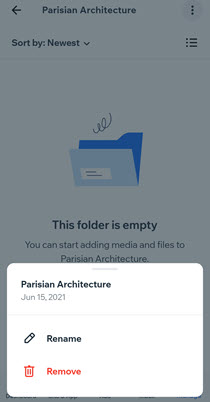
重新命名資料夾
 。
。 移除資料夾