Wix 媒體:關於媒體管理員
5 分鐘
媒體管理員包含網站上的所有媒體檔案,例如圖片、影片、音訊、文件和向量插圖。其中也包含免費 Wix 媒體、Unsplash 和 Shutterstock 媒體庫。
帳戶中的每個網站都有專屬的媒體管理員。這有助於您和網站共同作業者更有效率地工作,因為所有在網站上工作的人員都能存取所有相關的媒體檔案。
存取媒體管理員
有多種方式可以存取媒體管理員;幾乎每次在網站上處理媒體檔案時,系統都會將您導向至該處。例如,在新增圖片、建立電子郵件行銷活動或向商店新增產品時,系統都會開啟媒體管理員。
Wix 編輯器
Studio 編輯器
Wix 應用程式
Harmony 編輯器
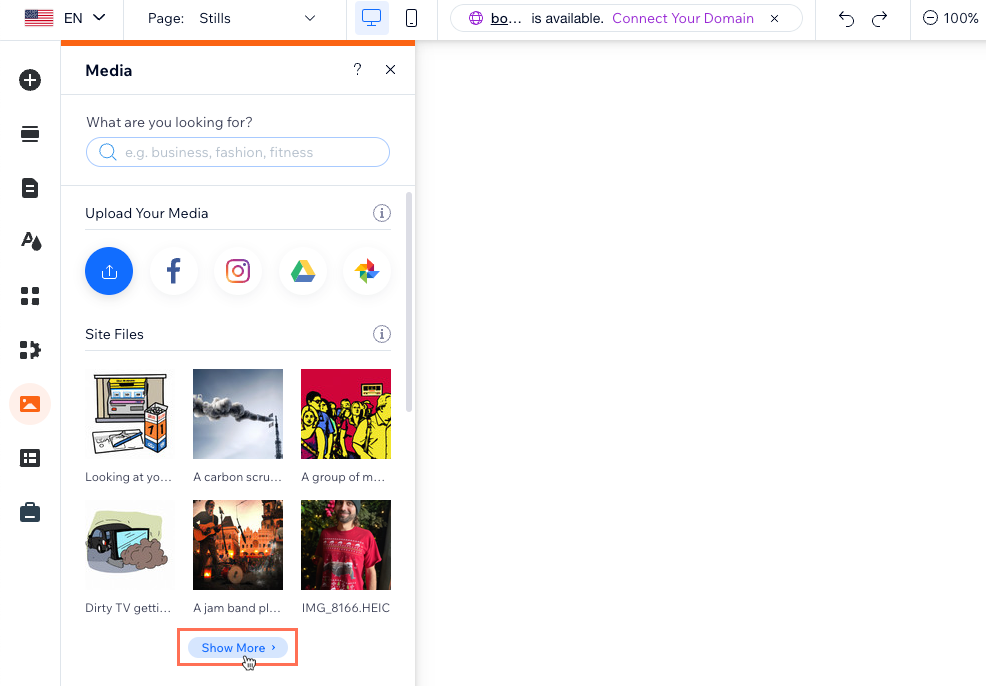
- 前往編輯器。
- 點擊編輯器左側的媒體
 。
。 - 點擊網站檔案下的顯示更多。
請留意:若尚未上傳媒體至網站,請點擊上傳媒體圖示 。
。
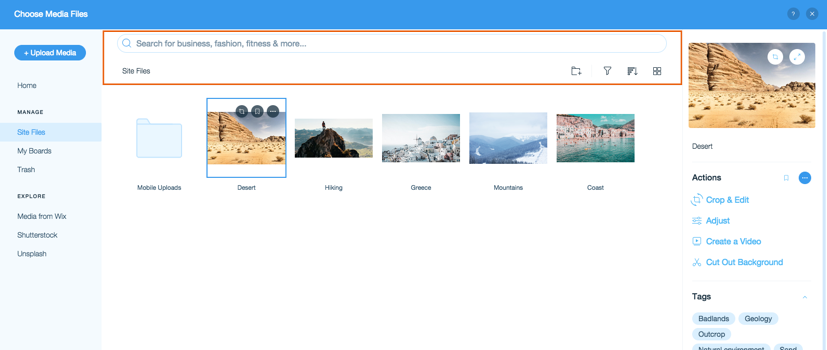
了解媒體管理員的區段
媒體管理員已拆分為不同的區段。
左側的索引標籤可整理媒體檔案,協助您更輕鬆地搜尋並管理檔案。
- 網站檔案:在編輯網站時上傳的所有檔案。
- 訪客上傳:網站訪客上傳的所有檔案皆會顯示於此。
- 我的版面:建立可從任何 Wix 網站存取的不公開媒體資料夾。
- 垃圾桶:不再需要且已刪除的檔案。
- Wix 媒體內容:使用免費 Wix 圖庫中的媒體。
- Shutterstock:採購專業媒體以在網站上使用。
- Unsplash:從 Unsplash 新增吸引的免費圖片。
您可在右側編輯已選擇檔案的詳細資訊並加上標籤,以便整理。您也可以複製檔案網址以便在其他地方使用。
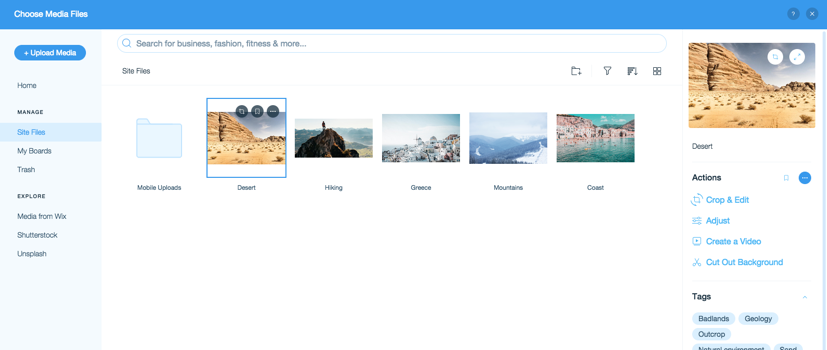
使用 Wix Photo Studio:
點擊「裁切與編輯」即可使用 Wix Photo Studio 強化圖片。
上傳檔案至媒體管理員
將檔案新增至媒體管理經理,即可隨時使用。您可從電腦選擇檔案、從社交網路或其他 Wix 網站匯入,或貼上檔案網址。
Wix 編輯器
Studio 編輯器
Wix 應用程式
Harmony 編輯器
- 前往編輯器。
- 點擊編輯器左側的媒體
 。
。 - 點擊上傳媒體圖示 。
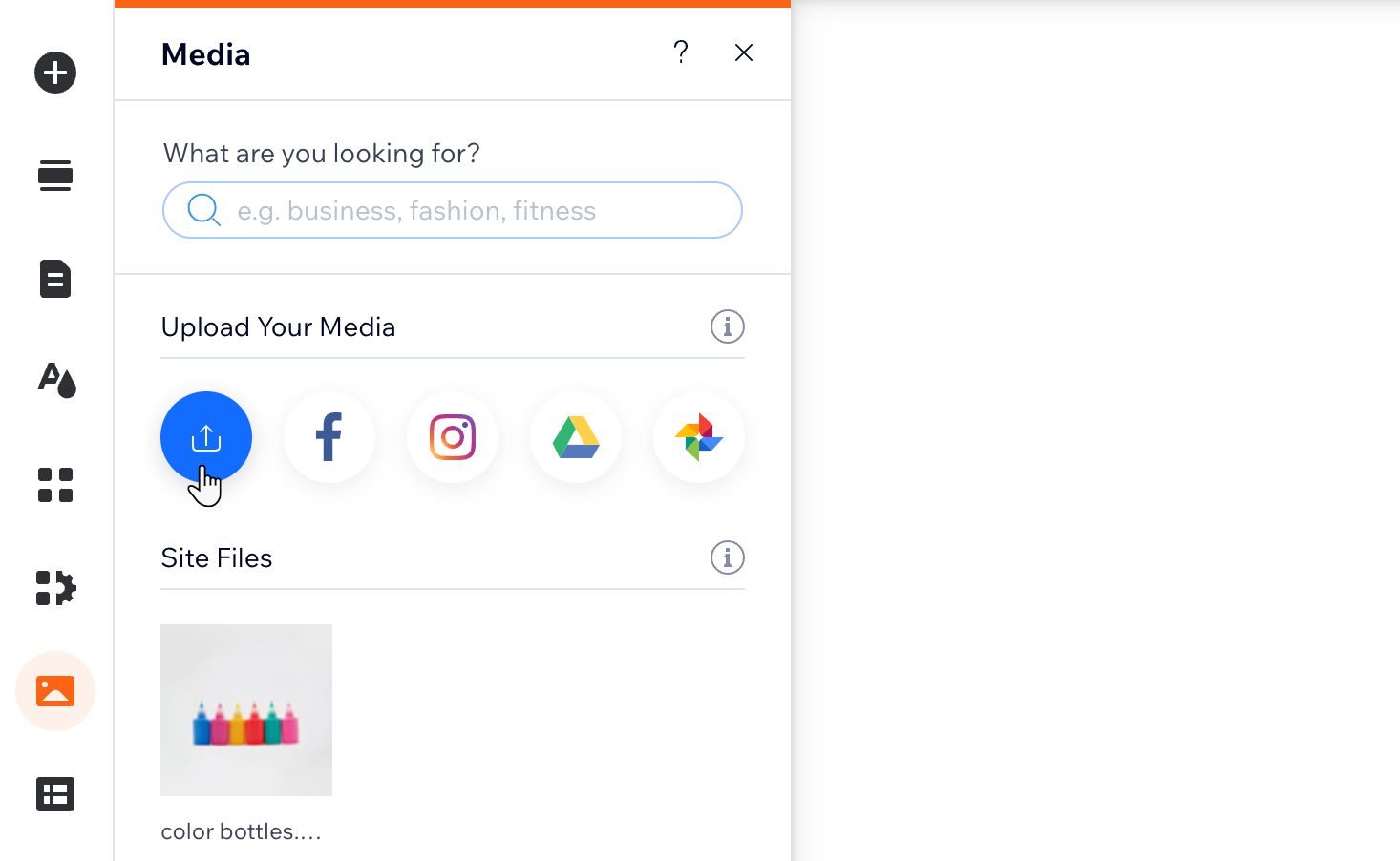
- 選擇媒體來源:
- 電腦:
- 將檔案拖放至媒體管理經理,或點擊從電腦上傳。
- 選擇要上傳的檔案。
- 點擊開啟。
- 其他 Wix 網站:
- 點擊我的 Wix 帳戶。
- 選擇網站資料夾。
- 選擇要上傳的檔案。
- 點擊上傳所選項目。
- 社交網路:
- 選擇社交網路。
- 點擊連結。
- 選擇要上傳的檔案。
- 點擊上傳所選項目。
- 網址:
- 點擊左側的連結圖示
 。
。 - 貼上網址連結並點擊匯入。
- 點擊左側的連結圖示
- 電腦:
媒體管理員內的工具
使用媒體管理員頂部的工具來搜尋並整理檔案。
- 建立新資料夾:新增資料夾和子資料夾以整理檔案。
- 搜尋:使用搜尋方塊搜尋特定檔案。
- 重新排序:按字母順序或日期排序檔案。
- 變更版面配置:以圖庫或清單形式顯示檔案。
- 按媒體檔案類型篩選:點擊媒體類型即可顯示特定類型的檔案。