


Wix 媒體:存取媒體管理員
3 分鐘
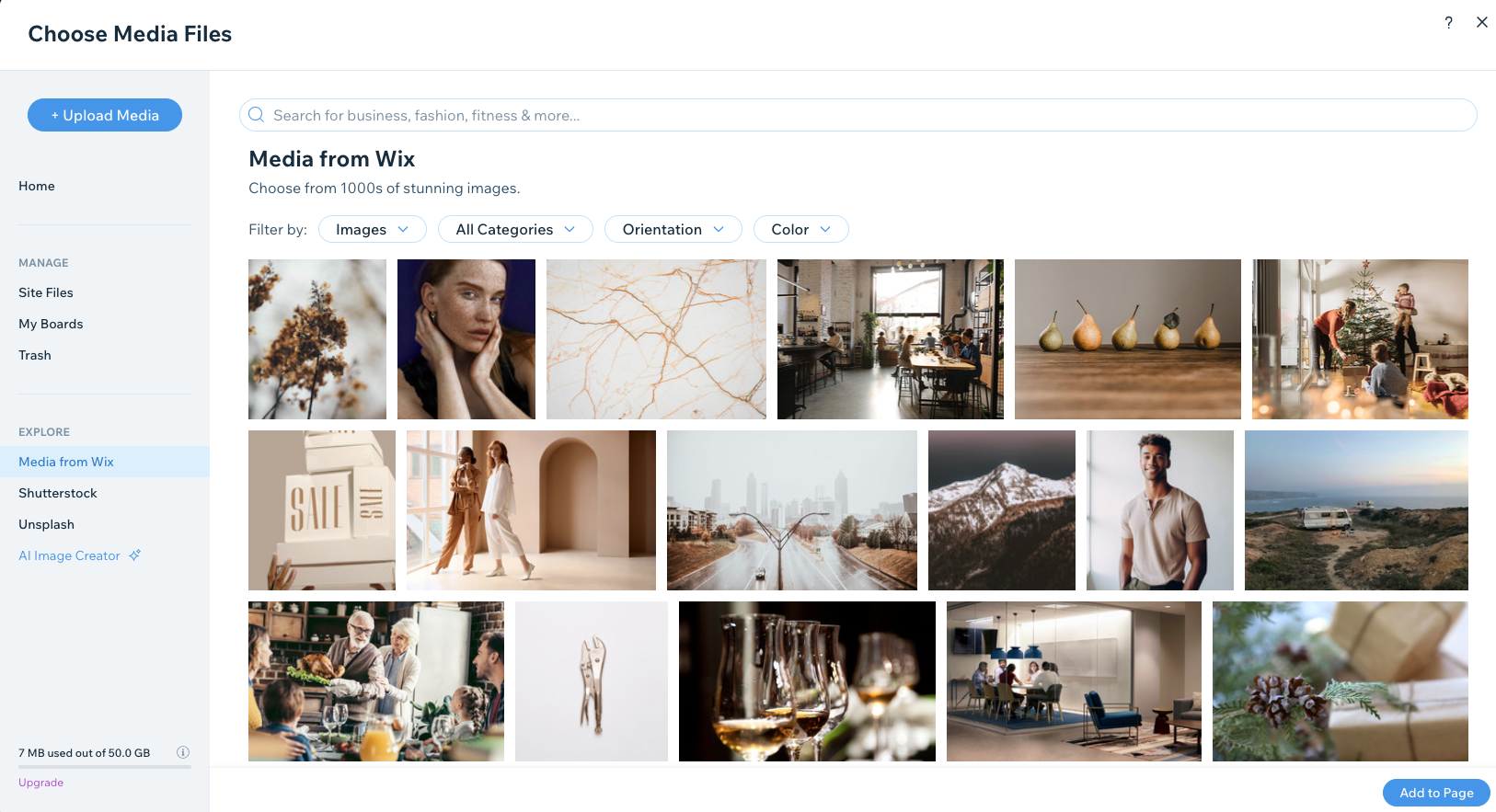
媒體管理經理包含網站上的所有媒體檔案,例如圖片、影片、音訊、文件和向量插圖。其中也包含您上傳的媒體檔案、免費 Wix 媒體以及採購的媒體。
存取媒體管理員
直接從編輯器或行動裝置上的 Wix 應用程式存取媒體管理員和檔案。
Wix 編輯器
Studio 編輯器
Wix 應用程式
Harmony 編輯器
- 前往編輯器。
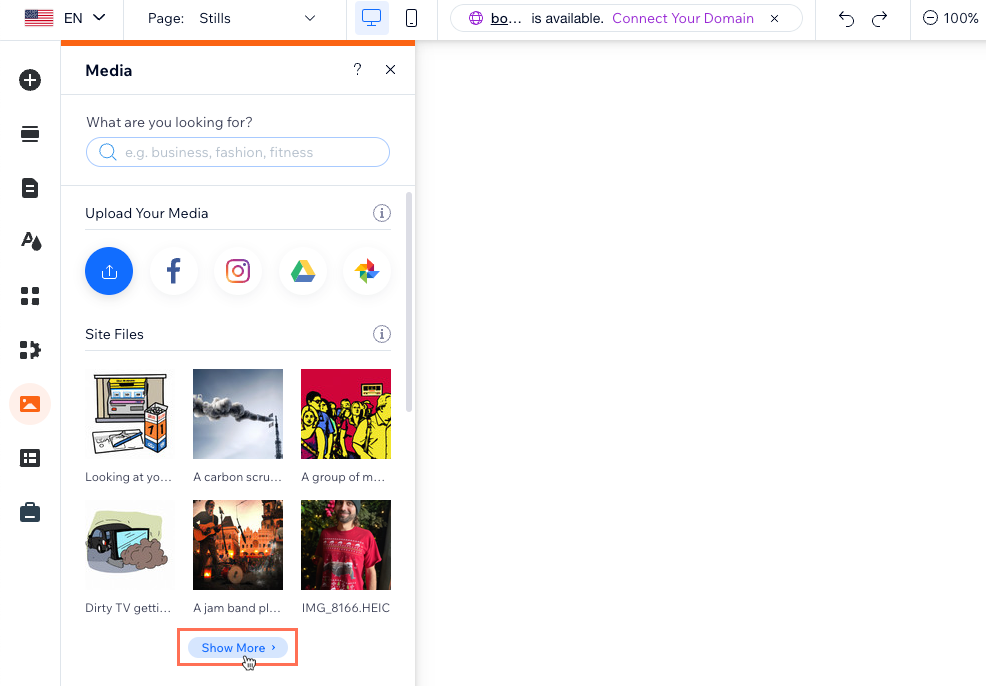
- 點擊編輯器左側的 媒體
 。
。 - 點擊 網站檔案 下方的 顯示更多。
請留意:若尚未上傳媒體至網站,可點擊上傳媒體圖示 。
。 - (在媒體管理經理中)選擇後續操作:
- 上傳媒體: 點擊即可上傳檔案。
- 網站檔案:在網站製作過程中上傳的所有檔案。
- 訪客上傳:此處顯示網站訪客上傳的所有檔案。
- 我的版面:建立不公開的媒體資料夾,即可從任何 Wix 網站存取。
- 垃圾桶:不再需要的已刪除檔案。
- Wix 媒體內容: 使用 Wix 免費圖庫中的媒體。
- Shutterstock: 採購專業媒體供網站使用。
- Unsplash: 從 Unsplash 新增吸引的免費圖片。
常見問題
點擊下方問題以瞭解更多存取 Wix 媒體管理員的資訊。
是否有其他媒體管理員存取點?

在哪裡可以存取 Wix Music 檔案?
誰可以查看網站媒體?