


Wix 商店:連結 Printify 至商店
3 分鐘
Printify 是一款易於使用的隨選列印廠商直送應用程式,讓您銷售自訂設計的服裝、配件、馬克杯、手機殼等。您可將個人設計新增至產品,Printify 會確保將其運送給顧客!
服務流程
將設計新增至 Printify 產品、設定價格,然後將產品新增至商店。
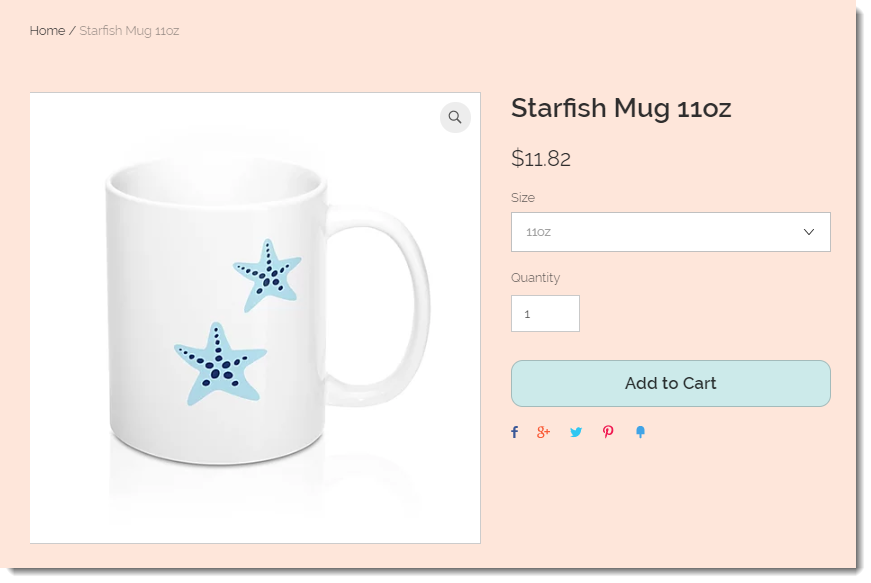
只有在顧客購買產品後,您才需要向 Printify 付款。接著他們會負責建立、包裝並將商品運送給顧客。您無需擔心庫存存放或管理履行事宜。
Printify 成本
無須支付前期成本。僅在顧客下單時才需付費。瞭解更多
Printify 產品選擇
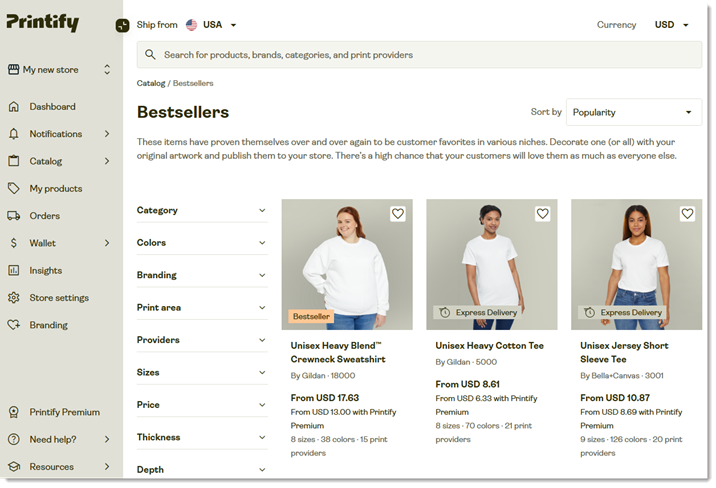
Printify 提供超過 250 種產品供您選擇,包括 T 恤、鞋子、洋裝、珠寶、牆貼、手機殼等。
連結 Printify 至 Wix 商店
Wix 編輯器
Studio 編輯器
Harmony 編輯器
管理介面
- 前往編輯器。
- 點擊編輯器左側的 新增應用程式
 。
。 - 在搜尋列中搜尋 Printify 應用程式。
- 點擊 新增至網站。
- 點擊 同意並新增。
- 選擇一個選項:
- 註冊以建立新的 Printify 帳戶
- 登入現有的 Printify 帳戶
- (針對新帳戶)按照收到的電子郵件中的指示確認電子郵件地址。
- 前往 Printify 管理介面。
- 點擊右上角的 個人檔案 圖示
 。
。 - 選擇 我的帳戶。
- 點擊 My Stores。
- 點擊 Add new store。
- 點擊 Wix 旁邊的 Connect 。
- 若有多個 Wix 網站,請點擊要連結的網站旁邊的 Select。
- 點擊 Allow and Install。
- 從 Select store that you want to connect to 下拉式選單中,選擇要連結至 Wix 網站的 Printify 商店,然後點擊 Continue。
提示:若剛建立 Printify 帳戶,預設商店名稱為「My new store」。