


Wix Studio:自訂範本
2 分鐘
想要節省時間並簡化網站建立流程嗎?Wix Studio 的自訂範本功能將徹底改變您的工作流程。
透過自訂範本,您可以建立完全自訂的網站並將其轉換為可重複使用的範本,無需在建立每個網站時都從頭開始。這項強大的工具讓您在節省寶貴時間的同時,專注於交付卓越的成果。
首先,根據工作空間中的現有網站或從空白畫布建立自訂範本。自訂版面配置、設計和應用程式以符合您的願景,然後將其儲存為範本。對於未來專案,只需選擇要開始使用的範本,然後根據每個客戶的需求進行自訂即可。
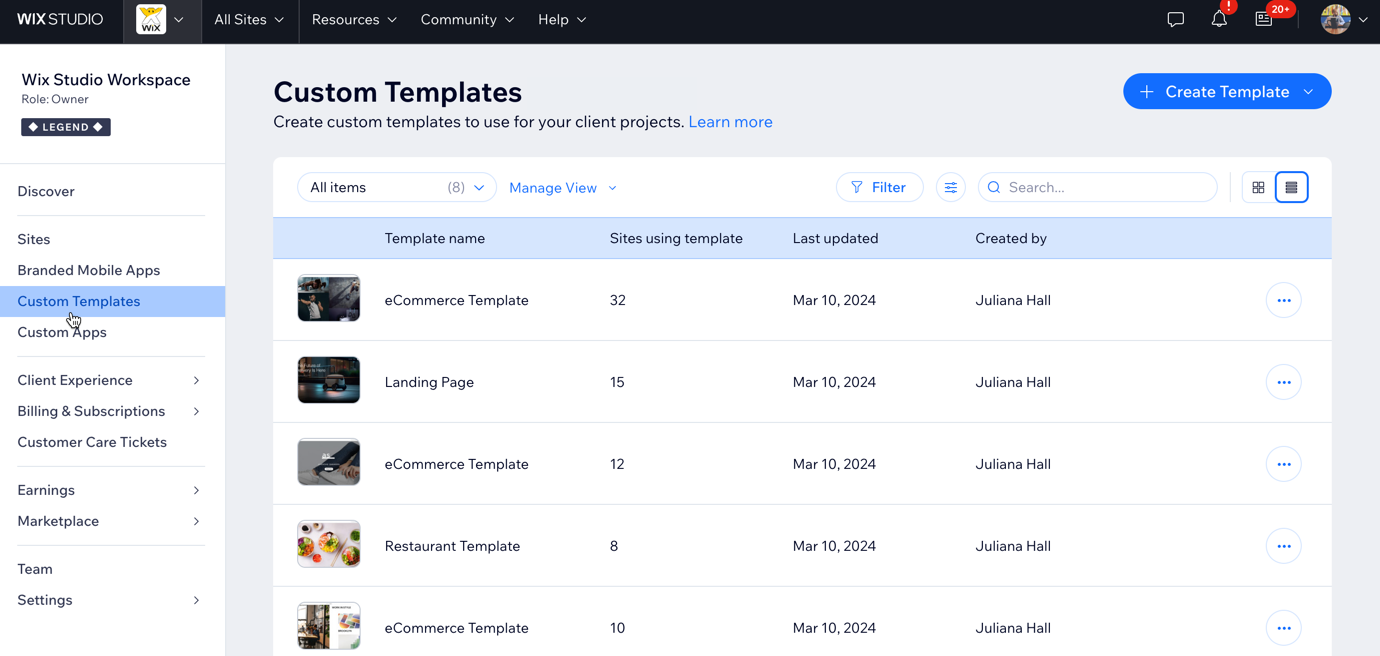
在本文中,瞭解更多關於:
提示:
我們也提供多款 現成的 Wix Studio 範本 供您建立網站。
建立自訂範本
若要建立自訂範本,您有兩個選項:選擇工作空間中的現有網站,或是從頭開始建立範本。
工作空間中必須至少有一個網站,才能從現有網站建立自訂範本。這讓您能將網站轉換為可用於未來專案的重複使用範本。若要從頭開始建立範本,即使工作空間中沒有任何網站也能繼續操作,並可選擇使用 Wix 編輯器或 Studio 編輯器進行建置。
重要:
將網站設為範本時,部分內容不會被複製。請參閱常見問題以了解更多資訊。
從現有網站
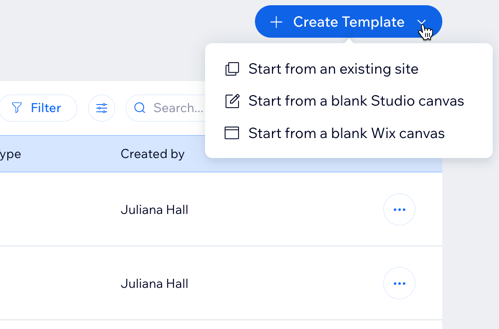
- 點擊右上角的 + 建立範本。
- 選擇 從現有網站開始。
- 選擇其中一個網站作為範本使用。
- 點擊 繼續。
- 輸入自訂範本名稱,然後點擊 建立範本。
從頭開始
- 點擊右上角的 + 建立範本。
- 選擇下列其中一個選項:
- 從空白 Wix 畫布開始:使用 Wix 編輯器建立範本。
- 從空白 Studio 畫布開始:使用 Studio 編輯器建立範本。
- 輸入自訂範本名稱,然後點擊 建立範本。
- 建置網站以建立範本。
使用自訂範本建立網站
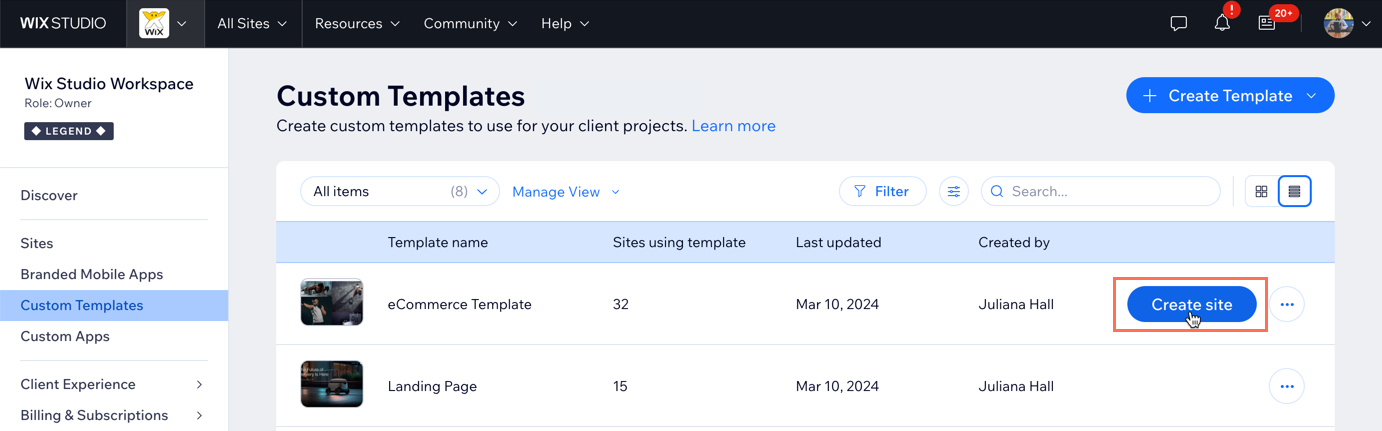
開始為新專案製作網站時,只需選擇想要使用的範本,然後開始根據需求進行自訂即可。
使用自訂範本建立網站:
- 將游標懸停在範本上並點擊 建立網站,即可使用該範本建置新網站。
- 在編輯器中建置網站。
想要修改範本嗎?
若要編輯範本,請點擊 更多操作 圖示  ,然後點擊 編輯範本。
,然後點擊 編輯範本。 整理自訂範本
自訂檢視、根據各種篩選條件進行篩選,並建立儲存的檢視以便快速存取,即可輕鬆管理自訂範本。您可根據姓名快速搜尋特定範本,或篩選範本以根據篩選條件查看特定的網站子集。
篩選範本後,即可儲存這些篩選後的檢視,以便未來快速存取。您也可以在格線和清單檢視之間進行切換。
若要整理範本:
- 點擊 篩選條件。
- 選擇要套用至網站清單的篩選條件。
- 點擊 管理檢視 並選擇 另存為新檢視。
- 輸入儲存檢視的姓名。
- 點擊 儲存。
提示:
點擊 自訂欄位 圖示  並選擇要在網站清單中顯示的欄位。您也可以透過拖放欄位來重新排序。
並選擇要在網站清單中顯示的欄位。您也可以透過拖放欄位來重新排序。常見問題
點擊下方問題,瞭解更多 Wix Studio 自訂範本資訊。
我可以為不同類型的專案建立自訂範本嗎?
是否可以編輯自訂範本?
我建立的範本數量有限制嗎?
將網站轉換為範本時,哪些資訊不會被複製?
Wix Studio 是否提供現成範本?
我是否可以銷售自訂範本?