


Wix Studio:建立經紀商檔案
4 分鐘
重要事項:
- 只有 Studio 夥伴可以建立經紀商檔案。若您尚未成為夥伴,請了解方法以 加入 Wix 夥伴計劃。
- 若您先前已加入 Marketplace 並擁有 Wix Marketplace 個人檔案,資訊將自動轉移至經紀商檔案。
經紀商檔案是一個可分享的頁面,用於展示經紀商的作品、憑證、聯絡詳細資訊、專業認證、服務、價格等。此個人檔案專為希望建立專業人員信譽、吸引更多客戶並在 Wix Studio 社群中快速成長的經紀商和 Studio 夥伴而設計。您可直接在作坊工作空間中建立並編輯經紀商檔案。
擁有專業經紀商檔案有助於在潛在客戶中脫穎而出,並提供一個中心位置來強調技能、體驗和品牌,且全部整合在一個可分享連結中。
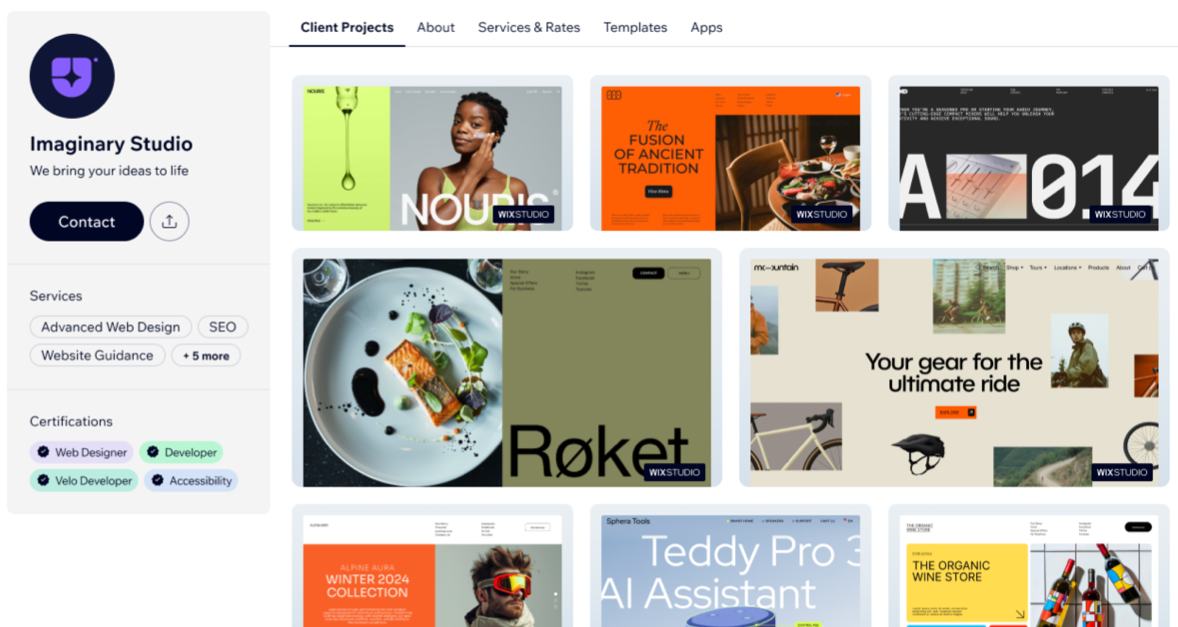
建立經紀商檔案
請在作坊工作空間中設定經紀商檔案,向潛在客戶展示經紀商最完美的一面。編輯時可隨時點擊經紀商檔案頁面頂部的 儲存 按鈕來儲存進度。
若要發佈並取得經紀商檔案的可分享網址,必須先填寫必填欄位:經紀商名稱、標誌、經紀商標語、關於、您的地點、支援語言、商務網站 和 建置平台。
建立經紀商檔案
- 前往作坊工作空間中的 經紀商檔案。
- 點擊左上角的 上傳圖片 圖示
 上傳經紀商標誌。
提示: 為達最佳效果,請上傳至少 190 x 190 像素、背景色彩較淺的高畫質圖片。 - 將游標懸停在 經紀商名稱 欄位上,然後點擊 編輯經紀商名稱 圖示
 以新增經紀商名稱。
請留意: 經紀商檔案網址會根據經紀商名稱自動產生,且無法更改。 - 點擊 新增標語 以填寫 經紀商標語 欄位。
- 將游標懸停在 關於 區段上,然後點擊 編輯關於 圖示
 以新增經紀商資訊。
 - (在 一般資訊 區段中)填寫相關資訊:
- 您的地點: 開始輸入並從下拉式選單中選擇商務地點。
- 支援語言: 開始輸入並從下拉式選單中選擇最多 3 種語言。
- 社交連結: 在 LinkedIn、Facebook 和 Instagram 欄位中輸入社交連結。
- 商務網站: 點擊 商務網站 並輸入商務網址。
- 建置平台: 點擊 平台:Wix 並勾選相關核取方塊。
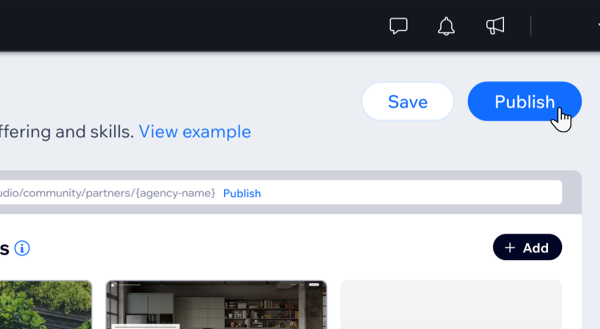
- 點擊 發佈。
提示:
建立經紀商檔案時,點擊頁面右上角的「儲存」即可儲存進度,而無需發佈檔案。
新增專案至個人檔案
- 點擊 客戶專案 區段右上角的 + 新增。
- 捲動或使用搜尋列尋找想要新增的專案。
- 選擇專案並點擊 下一步。
- 新增 網站名稱、網址 和 專案描述。
- 點擊 新增專案 即可將其顯示在經紀商檔案中。
- 重複上述步驟,最多可在個人檔案中新增 20 個客戶專案。
提示: 若要重新排序專案,請將游標懸停在專案上,點擊並按住即可拖曳。
新增服務與價格
- (在 服務與價格 區段中)點擊 + 新增服務。
- 勾選所有提供的服務,並在 起價 欄位中新增價格。
- 點擊 儲存。
便箋: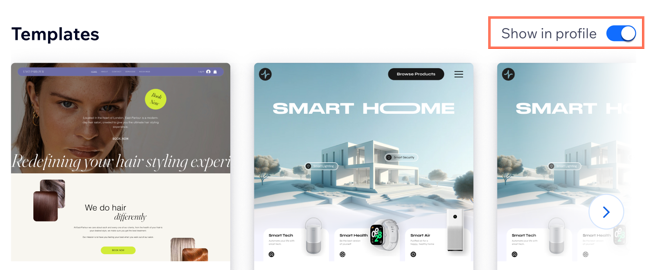
- 若您是歐盟地區的銷售商,或向歐盟地區的客戶進行銷售,必須在經紀商檔案中點擊 歐盟銷售商 下方的 新增詳細資料 並填寫相關資訊。瞭解更多 遵守 Wix Marketplace 數位服務法的相關規定。
- 若您在 Wix Marketplace 銷售 Studio 範本,範本將自動顯現於 經紀商檔案 索引標籤,方便向潛在客戶展示作品。您可切換 範本 區段中的 在個人檔案中顯示 開關,以在個人檔案中向客戶顯示或隱藏範本。
編輯和移除個人檔案中的專案
將專案新增至經紀商檔案後,隨時可以從 Wix Studio 工作空間中的「經紀商檔案」索引標籤直接編輯或移除項目。
- 前往作坊工作空間中的 經紀商檔案。
- 將游標懸停在想要編輯的專案上:
- 若要編輯專案:
- 點擊 編輯專案資訊 圖示
 。
。 - 根據需求編輯 網站名稱、網址 和 專案描述。
- 將游標懸停在封面圖片上,然後點擊 更新 圖示
 即可更換圖片。
- 點擊 編輯專案資訊 圖示
- 若要移除專案: 點擊 移除 圖示
 ,然後在彈出視窗中點擊 移除。
- 若要編輯專案:
建立經紀商檔案指南
若要為所有人維持專業且安全的平台,請在填寫經紀商檔案時遵守以下指南:
- 請勿包含任何冒犯性或不當語言、仇恨言論或歧視性評論。
- 避免分享網路釣魚、詐騙或不可信網站的連結。
- 僅使用能展示 Wix Studio 專案與專業知識的內容。
若在建立個人檔案時偵測到違禁內容,系統將顯示錯誤且無法發布。
常見問題
點擊下方問題以瞭解更多經紀商檔案資訊。
如何與潛在客戶分享經紀商檔案?
 。
。
發布後可以更新經紀商檔案嗎?
若訪客透過「聯絡」按鈕寄送訊息,可在何處查看?
為什麼客戶專案區段中的 + 新增按鈕顯示為灰色?
 ,然後在彈出視窗中點擊 移除 以刪除現有專案。
如何在個人檔案中新增認證?
可以在經紀商檔案中展示在 Wix 以外完成的專案嗎?