


Wix Studio 編輯器:關於動畫
2 分鐘
在設計中加入動畫可提升作品層次。Studio 編輯器提供 5 種不同的動畫類型,視您希望動畫顯現的時機而定。
當訪客浮動於元件上方、點擊或捲動經過元件時,即可讓動畫顯現。您也可以新增元件首次載入時的進入動畫,或是持續循環的動畫 ── 完全不需要編寫任何程式碼。
請留意:
動畫大小是根據頁面首次載入時的特定瀏覽器進行 Calc。若透過拖曳把手調整瀏覽器視窗大小,動畫可能無法正常顯現。建議重新整理頁面以獲得最佳顯示效果。
進入動畫
為元件新增 進入動畫是吸引訪客注意力的絕佳方式。當元件首次進入檢視範圍時,動畫便會顯現,立即吸引目光。有多種類型可供選擇,並可根據客戶的確切需求進行自訂。

浮動與點擊式互動
新增訪客浮動於元件上方或點擊元件時顯現的酷炫效果。您可以讓元件在浮動/點擊時變形、移動或揭示新內容。
您可建立元件之間的互動,浮動於或點擊某個元件時即可讓另一個元件產生動畫。
在下方範例中,將滑鼠浮動於段落上方即可觸發按鈕和圖片移動。

捲動動畫
透過 捲動驅動動畫 增加互動並建立有趣的效果。動畫進度與捲動位置直接相關,隨著訪客上下捲動而前進或後退。
您可建立元件之間的互動,捲動過去某個元件時即可讓另一個元件產生動畫。
在下方範例中,捲動並經過標題後即可讓重複列表成長。

循環動畫
透過持續循環的動畫在設計中建立動態感。您可以為任何希望訪客提前通知的元件新增循環動畫 ── 有些較為細微,有些則非常吸睛。

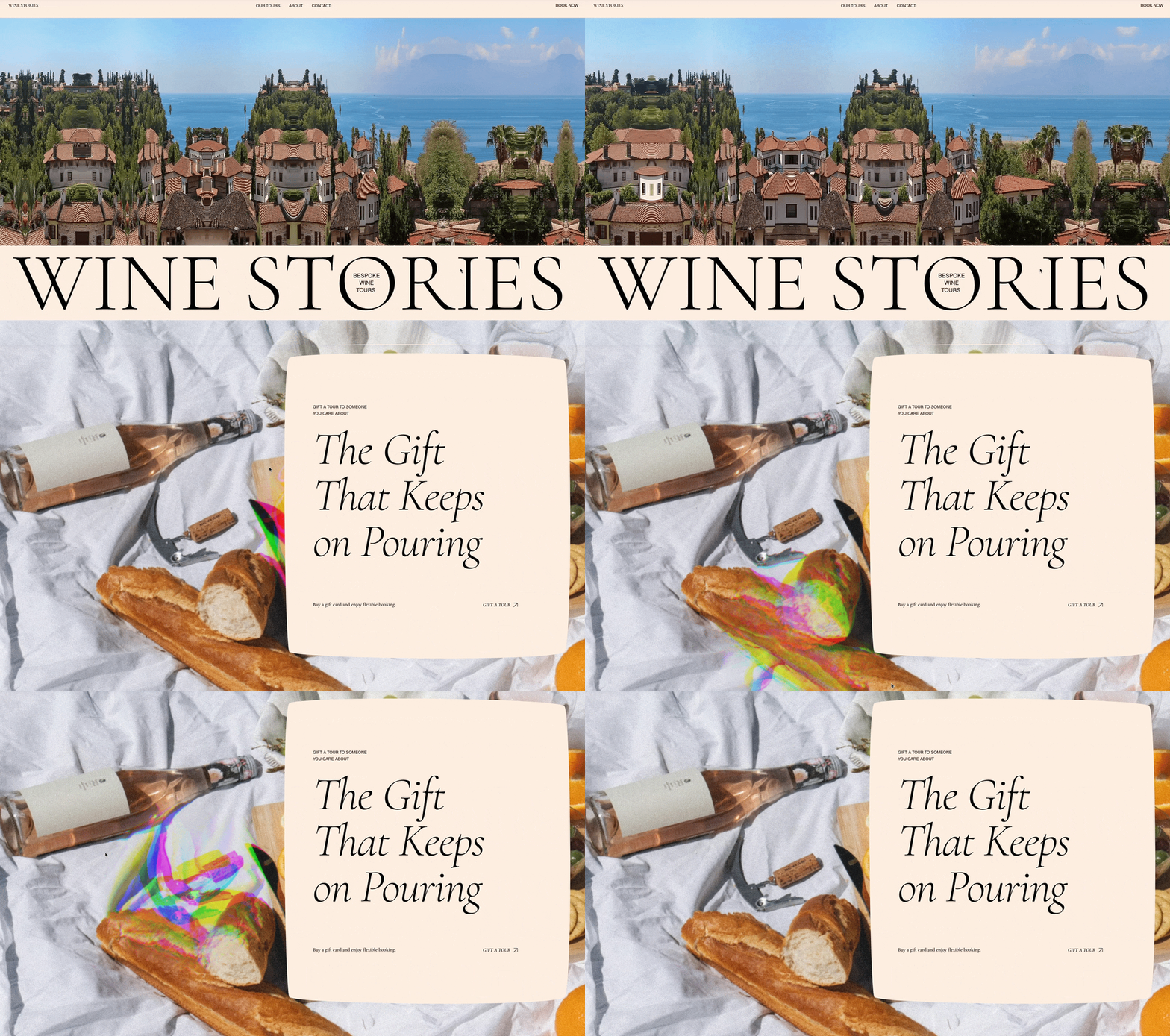
媒體背景的 WebGL 效果
透過 WebGL 效果轉化客戶專案,將媒體背景打造為吸睛亮點。這些效果在吸引網站訪客的同時,也能確保最佳表現。您可從多種令人印象深刻的預設格式中選擇、調整屬性,並決定啟動方式:隨捲動自動觸發,或透過訪客的滑鼠移動觸發。
常見問題 (FAQ)
選擇問題以瞭解更多動畫效果資訊。
哪些元件可以新增動畫?
如何立即開始?
 。
。  ,開始設定所需的動畫類型。
我可以為 Wix 應用程式相關元件製作動畫嗎?
單一元件可以擁有多個動畫嗎?
如何合併單一元件上的多個動畫?

斷點覆寫如何應用於動畫?