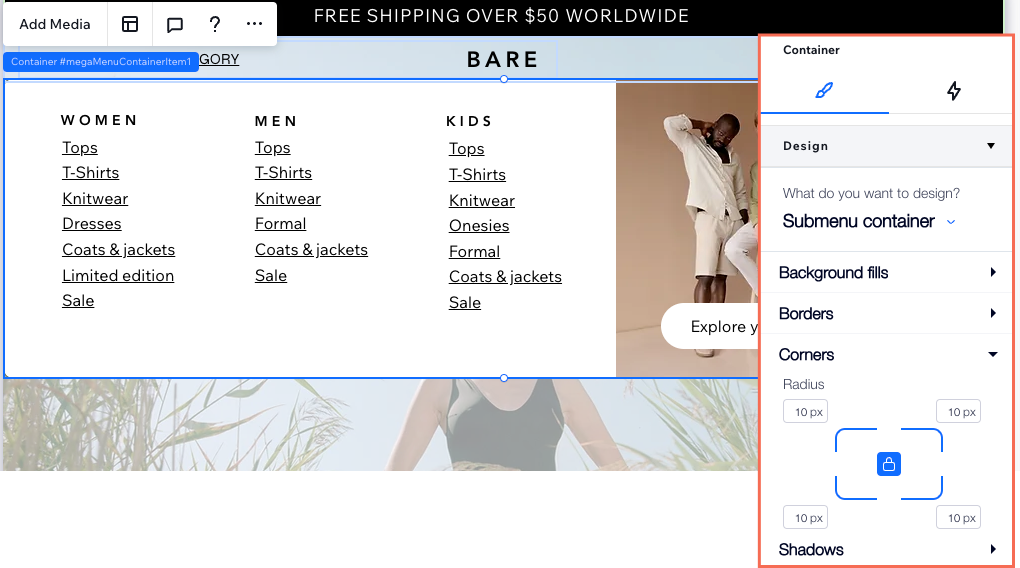
Wix Studio 編輯器:新增並自訂巨型選單
2 分鐘
巨型選單是可新增至橫向選單的容器。當訪客將游標懸浮在相關選單品項上時,容器即會開啟。您可以從頭開始設計容器,並決定其用途 ── 無論是多層級導覽、展示精選產品或任何其他目的。
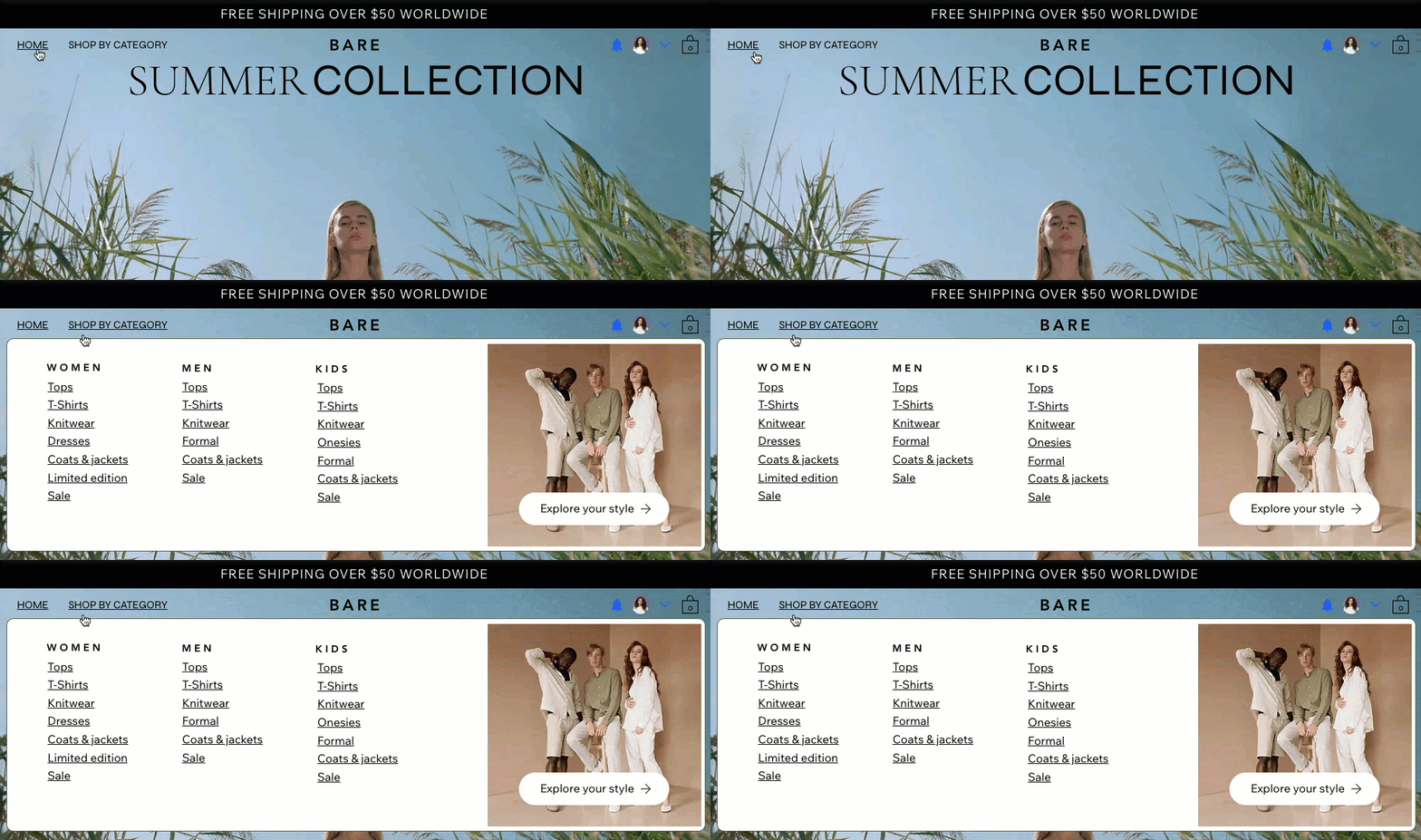
本文係指 Studio 編輯器中舊版的選單元件。在新的選單體驗中,巨型選單稱為下拉式選單。若要了解管理新選單體驗的步驟,請點擊此處。
新增並設定巨型選單容器
將巨型選單容器作為品項新增至現有選單,並為其命名。建議使用能反映預期內容的標題,例如「服務」或「我們的限時動態」。
新增容器並命名後,即可新增按鈕、形狀和文字等元件來建立所需的內容。
注意事項:
僅可將巨型選單容器新增至橫向選單。垂直選單、錨點選單和漢堡選單不支援巨型選單容器。
若要新增巨型選單:
- 在編輯器中選擇相關的橫向選單。
- 點擊「管理選單」。
- 點擊面板底部的「+ 新增品項」。
- 選擇「巨型選單」。
- 輸入巨型選單的標題。
提示:此標題為訪客將游標懸浮其上時即可顯示巨型選單的名稱。 - 點擊「完成」。
- 為巨型選單新增內容:
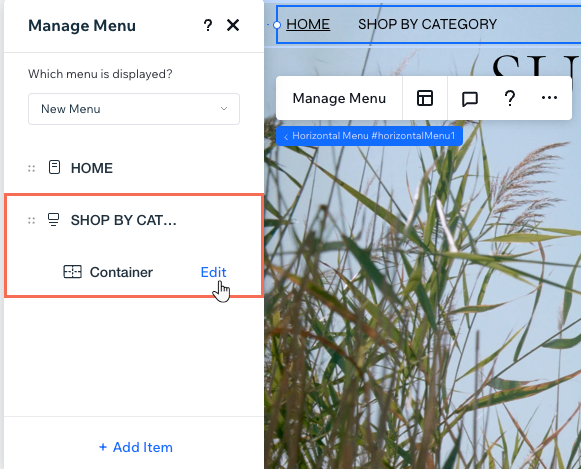
- (在管理選單面板中)點擊「容器」旁的「編輯」。
- 將任何需要的元件新增至容器中。
想要從巨型選單連結至網站頁面嗎?
放置在巨型選單容器中的網站頁面連結元件無法使用無障礙功能。因此,建議使用下一節中的步驟將頁面改為下拉式選單品項。 瞭解更多網頁無障礙資訊。
建立下拉式選單
使用巨型選單建立下拉式選單,藉此整理網站上的特定品項。當訪客點擊巨型選單時,下拉式選單及其品項會顯現在容器中。
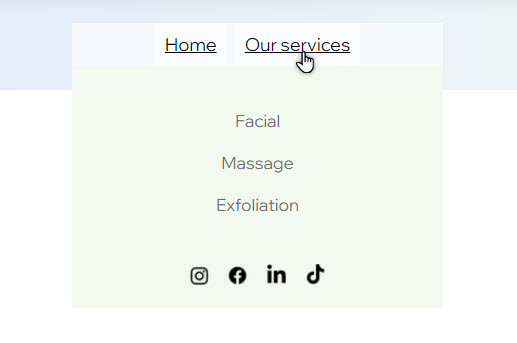
須知事項:
您可從與主選單相同的面板中新增和管理下拉式品項,讓設定網站導覽變得更加容易。
建立下拉式選單:
- 在編輯器中選擇相關的橫向選單。
- 點擊「管理選單」。
- (若品項尚未新增至橫向選單)點擊「新增品項」並設定所需的選單品項。
- 將相關選單品項嵌套在巨型選單下方:
- 在「管理選單」面板中選擇該品項。
- 將該品項拖放至巨型選單下方。
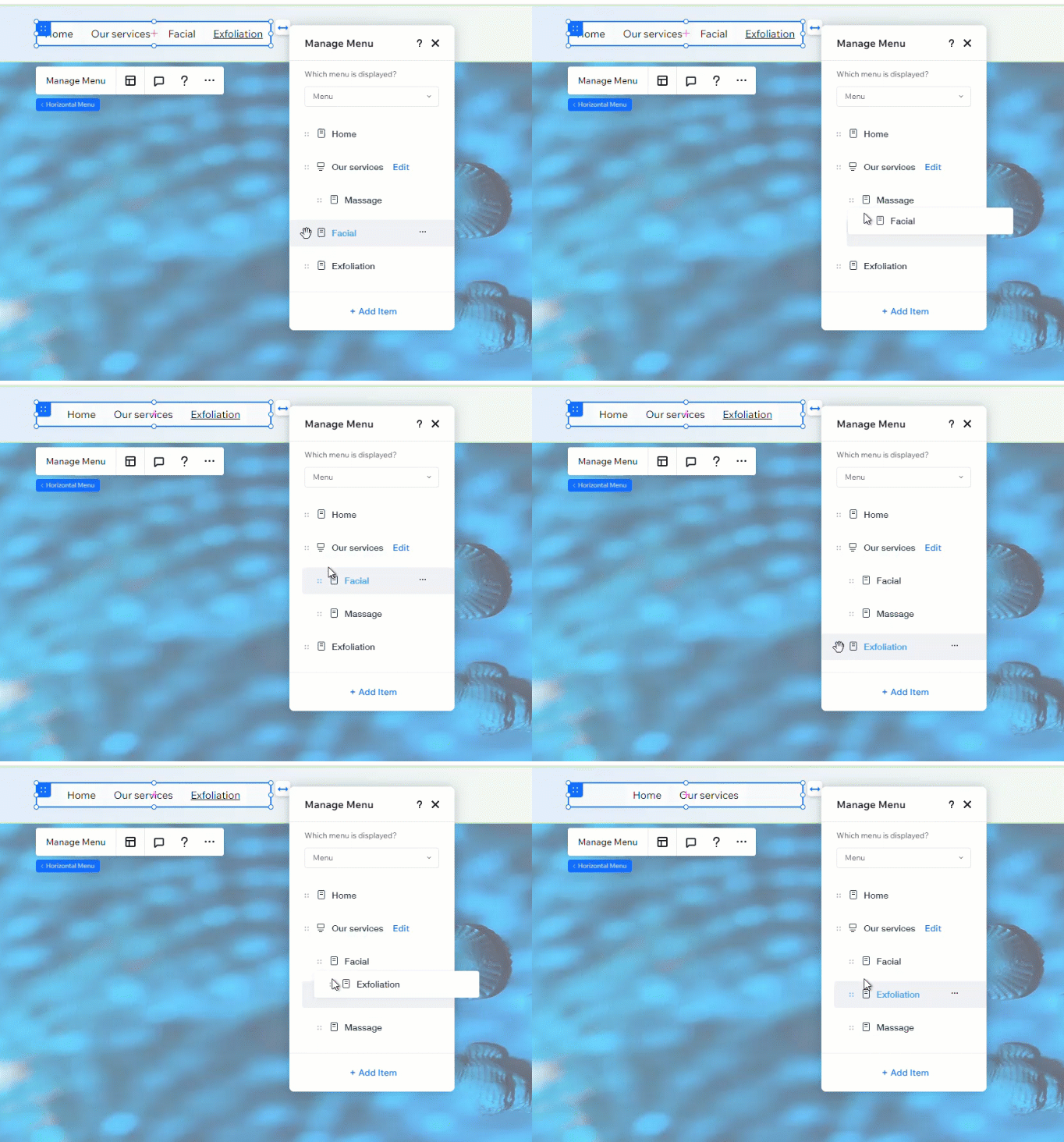
想要管理下拉式選單品項嗎?
使用管理選單面板來重新排序、重新命名和移除下拉式選單中的品項。
調整巨型選單容器的版面配置
將所需元件新增至巨型選單後,請更改版面配置以符合頁面結構。您可調整間距,並決定容器伸展的幅度。
若要變更版面配置:
- 在編輯器中選擇相關選單。
- 點擊「版面配置」圖示
 。
。 - 點擊「巨型選單」。
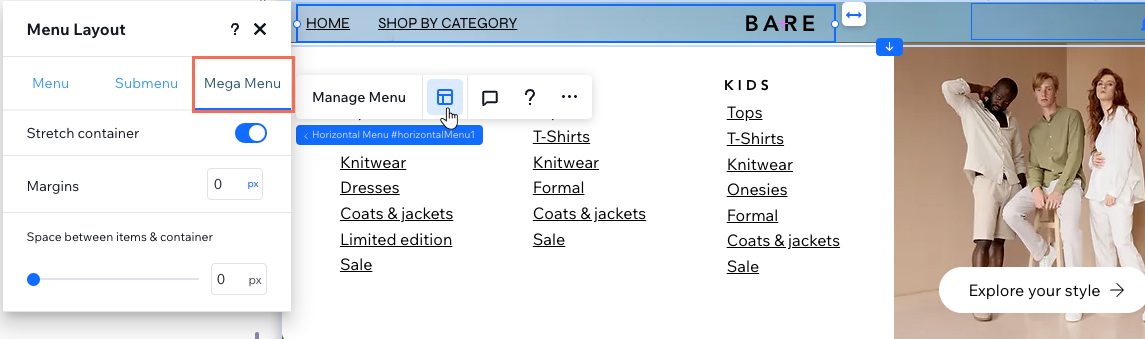
- 使用選項調整版面配置:
- 伸展容器:決定容器是否伸展至訪客畫面的全螢幕寬度。停用時,您可在畫布或檢驗器面板中設定所需的寬度。
- 邊距:在巨型選單容器與畫面邊緣之間新增空間(以像素或%為單位)。
- 品項與容器間的間距:透過拖曳滑桿來放大或縮小選單與巨型選單容器之間的空間。
設計巨型選單
調整容器的版面配置後,即可設計其邊框、背景和尚有...項。為了保持外觀一致,您對巨型選單所做的變更也會套用至已新增的任何子選單。
若要自訂容器設計:
- 在編輯器中選擇相關選單。
- 點擊編輯器右上角的「開啟檢驗器」圖示
 。
。

- 從 您想設計什麼? 下拉選單中選擇 子選單容器。
- 使用可用選項設計容器:
- 背景填滿:為容器設定色彩、漸層或圖片背景。您可新增多個具有不同不透明度的背景圖層。
- 邊框:為容器新增並設計邊框。
- 圓角:讓容器角落更圓潤或更方正。
- 陰影:在容器後方新增陰影以營造 3D 效果。