


Wix Studio 編輯器:Wix 專業圖庫最佳做法
2 分鐘
專業圖庫讓您在一個美觀的多媒體圖庫中顯示影片、圖片和文字。請閱讀本文指南以充分利用編輯器中的專業圖庫 ── 探索自訂圖庫的各種方法,並讓其在任何畫面尺寸下都顯得美觀。
尋找所需設定
您可在兩個主要區域調整不同的圖庫設定:
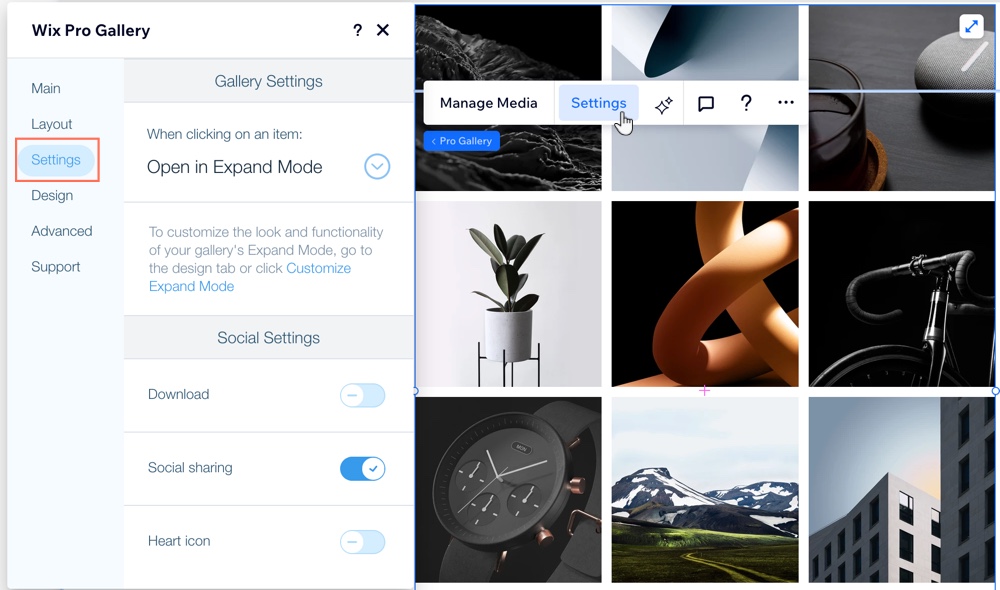
- Wix Pro Gallery 設定面板
- 檢驗器面板
設定面板
「設定」面板讓您調整圖庫的設計與功能。您可選擇適合圖片的版面配置、決定點擊品項時的後續操作,或啟用各種社交媒體分享設定。
檢驗器面板
您可從檢驗器面板調整圖庫在不同斷點的尺寸、位置和行為。這些設定有助於確保圖庫具備回應式功能,且在各種畫面尺寸下皆能呈現完美外觀。
系統預設會先開啟 設計 索引標籤。點擊 互動 索引標籤  即可建立吸引人的動畫。
即可建立吸引人的動畫。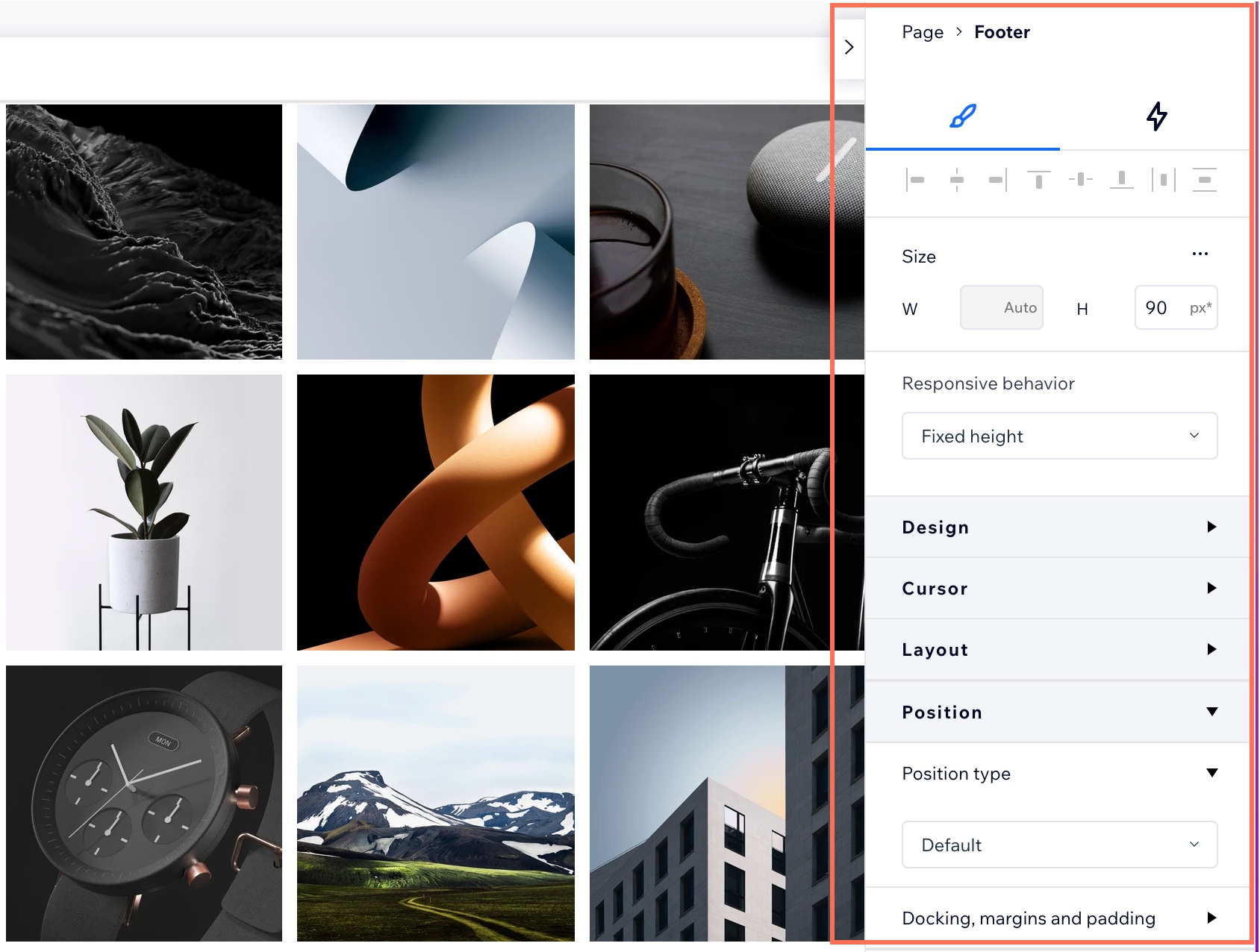
製作回應式圖庫
有多種不同方法可確保圖庫在所有畫面尺寸上均能呈現回應式效果。請閱讀下方內容,根據設計需求選擇最合適的方法。
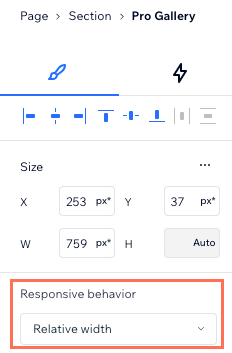
檢查圖庫的回應式行為
在檢驗器面板中,您可查看圖庫大小和目前的回應式行為。請確保圖庫設定為相對寬度或伸展,以確保其根據每位訪客的畫面自動調整大小。
提示:
在以下情況中,無法在檢驗器中調整圖庫高度:
- 圖庫設定為垂直捲動。
- 圖庫為橫向且具有固定比例。
您可從圖庫「設定」面板中的版面配置索引標籤變更這些設定。
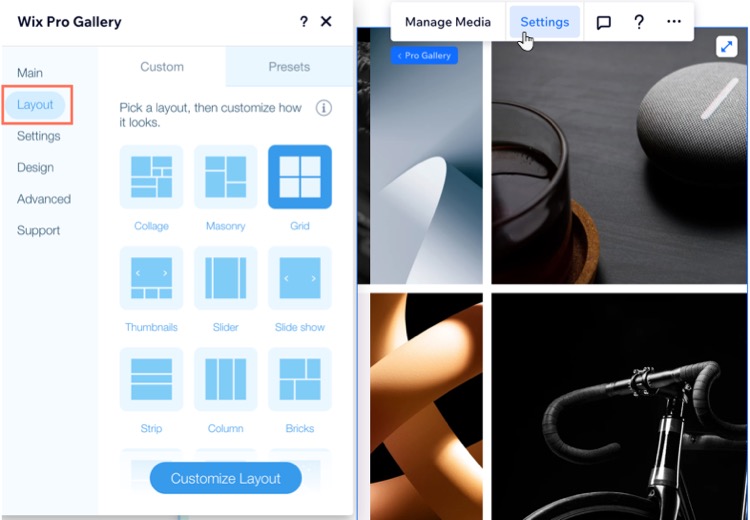
在不同斷點使用不同版面配置
Wix 專業圖庫提供多種版面配置選項。您可為每個斷點選擇版面配置,讓圖庫始終符合畫面大小。您也可以選擇固定的預設格式版面配置以節省時間,並僅在「設計」索引標籤中更改色彩、文字和動畫。
排除間隙與間距問題
若發現圖庫圖片上方、下方或圖片之間有過多間距,請嘗試執行以下步驟。
減少圖片之間的間距

檢查文字方塊大小

(輪播版面配置)檢查資訊列大小
