


Wix Stores:透過 Wix 應用程式管理訂單
4 分鐘
直接透過手機使用 Wix 應用程式處理商店訂單。您可以新增物流單號、將訂單標記為已履行或已付款、聯絡顧客等。
存取訂單
使用 Wix 應用程式,直接透過行動裝置檢視並管理所有商店訂單。
若要存取訂單:
- 前往 Wix 應用程式中的網站。
- 點按底部的 管理
 。
。 - 點按 銷售額 下的 訂單數。
- (選填)使用搜尋功能,透過顧客姓名或訂單編號尋找特定訂單,或點按篩選條件圖示
 檢視特定訂單類型(例如:未履行的訂單)。
需要聯絡顧客嗎?
點按訂單上顧客姓名旁的訊息或通話圖示,即可直接與其聯絡。
將訂單標記為「已付款」或「已履行」
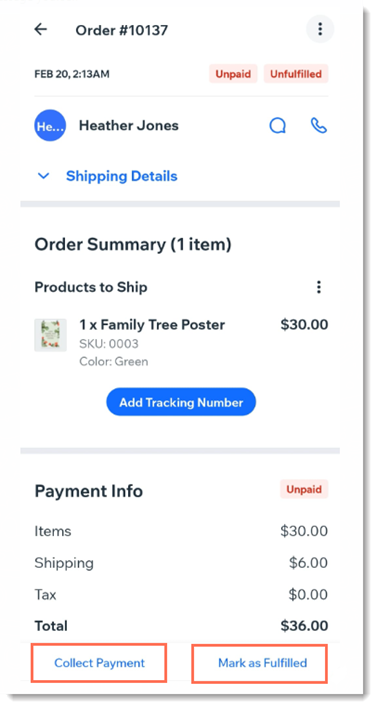
將訂單標記為「已付款」(適用於手動付款和電子支票)或「已履行」(已出貨並完成)。
將訂單標記為「已付款」或「已履行」:
新增追蹤編號
若有超過一個待出貨品項,可將其合併出貨並新增單一追蹤編號。或者,您也可以分開出貨,並為每批貨件新增不同的追蹤編號。
若要為待出貨產品新增追蹤編號:
- 前往 Wix 應用程式中的網站。
- 點按底部的 管理 。
- 點按 銷售額 下的 訂單數。
- 點按相關訂單。
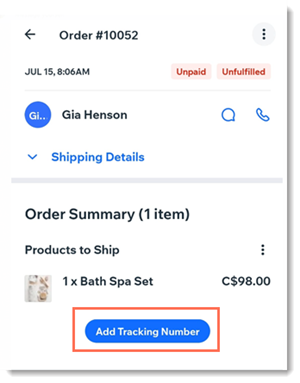
- 點按 待出貨產品 區段底部的 新增物流單號。
- 若有超過 1 個待出貨產品,請選擇追蹤編號的套用方式:
- 套用至所有品項
- 套用至部分品項
- 掃描條碼或手動輸入追蹤編號,並選擇貨運商。
- 按照步驟 5-7 為一或多個額外品項新增不同的追蹤編號。
廠商直送品項的追蹤編號:
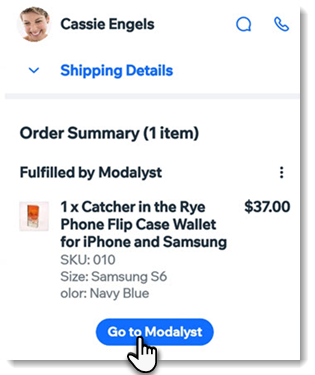
廠商直送品項由廠商直送商履行,並由其新增追蹤編號。您可透過點按產品旁的「更多操作」圖示  並點按 新增追蹤編號,手動為廠商直送訂單新增追蹤編號。
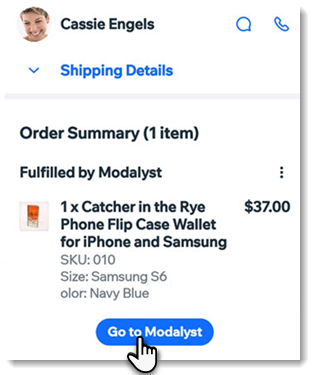
並點按 新增追蹤編號,手動為廠商直送訂單新增追蹤編號。列印裝箱單
將行動裝置連結至印表機,即可直接從 Wix 應用程式列印裝箱單。
若要列印裝箱單:
- 前往 Wix 應用程式中的網站。
- 點按底部的 管理 。
- 點按 銷售額 下的 訂單數。
- 點按相關訂單。
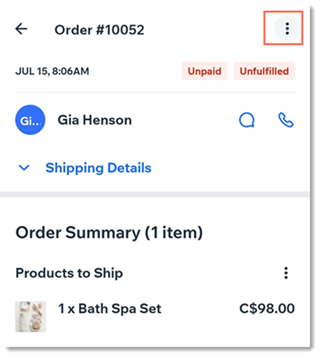
- 點按右上角的 更多操作 圖示
 。
。 - 點按 列印裝箱單。
其他選項
透過 Wix 應用程式,您還可以取消訂單、辦理退款、寄送出貨確認、列印訂單以及執行尚有更多項操作。
可用選項視訂單狀態而定。例如,若訂單尚未履行,您可以將其取消。然而,若訂單已付款且已履行,您將看到辦理退款的選項。
若要查看訂單的額外選項:
- 前往 Wix 應用程式中的網站。
- 點按底部的 管理 。
- 點按 銷售額 下的 訂單數。
- 點按相關訂單。
- 點按右上角的更多操作圖示
 。
。 - 點按其中一個選項。
一次更新多筆訂單
您可透過選擇多筆訂單並同時進行變更來節省時間。
若要更新多筆訂單:
- 前往 Wix 應用程式中的網站。
- 點按底部的 管理 。
- 點按 銷售額 下的 訂單數。
- 點按並稍加長按欲選擇的每筆訂單。
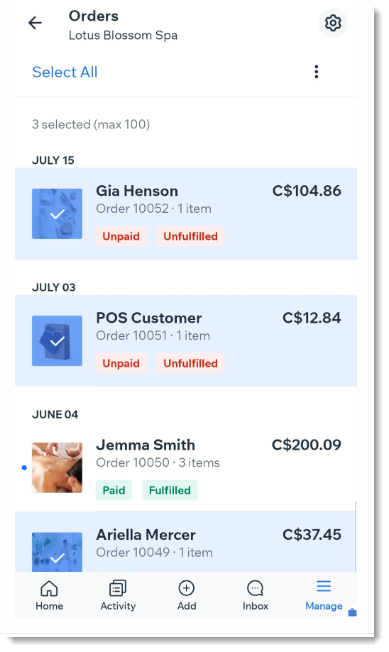
- 點按右上角的更多操作圖示
 。
。 - 選擇任何可用選項。