


Wix Stores:設定商店圖片顯示方式
2 分鐘
展示出色的產品圖片是電子商務成功的關鍵金鑰之一。
商店中圖片的顯示效果取決於上傳的圖片(解析度、外觀比例等)以及在商店中設定圖片顯示的方式。
本文將引導您了解編輯器中提供的圖片調整大小和比例選項。
了解圖片大小調整
在顯示圖片的位置,您會看到兩個調整大小選項:「裁切」和「最適大小」。
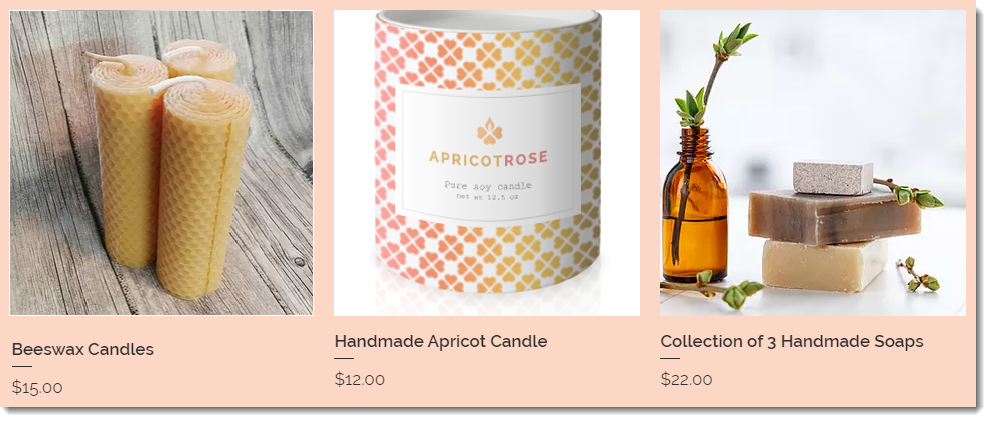
裁切
系統會裁切圖片以確保大小一致。若上傳不同尺寸和外觀比例的圖片,部分圖片內容可能會被切掉。
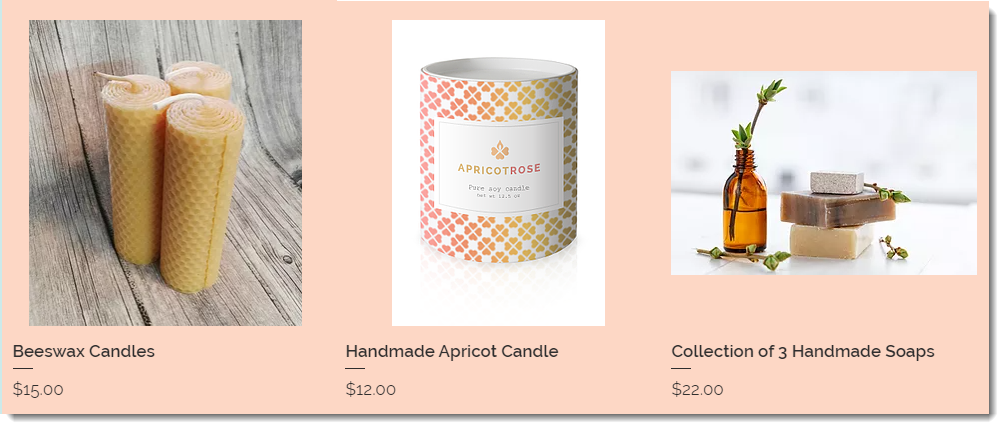
最適大小
若選擇最適大小選項,系統會顯示整張圖片並保留其原始外觀比例。除非原始圖片的外觀比例相同,否則圖庫中的圖片外觀比例將會不一致。
提示:
若要建立外觀整潔且圖片大小一致的產品圖庫,並避免圖片被切掉,建議在建立產品時上傳外觀比例相同的圖片。
了解圖片比例
圖片比例(也稱為外觀比例)是指圖片寬度與高度的比例。選擇設定時,請考量為產品頁面、類別頁面或產品圖庫選擇的版面配置。
例如,產品頁面的經典版面配置支援所有圖片比例。其他版面配置則適合使用較寬的圖片。
提示:
若要在行動裝置上檢視,建議圖片比例為 1:1(正方形圖片)。
在產品圖庫中選擇圖片設定
- 前往編輯器中相關的產品圖庫。
- 點擊產品圖庫。
- 點擊「設定」圖示
 。
。 - 點擊「版面配置」索引標籤。
- 選擇圖片比例。
- 在「如何調整圖片大小?」下方選擇一個選項:
- 裁切:圖片會被裁切為相同大小。
- 最適大小:顯示整張圖片。
在產品頁面中選擇圖片設定
透過選擇適合圖片外觀比例的設定,確保圖片在產品頁面中顯示效果良好。
Wix 編輯器
Studio 編輯器
Wix Harmony 編輯器
- 前往編輯器。
- 前往產品頁面:
- 點擊編輯器左側的「頁面與選單」
 。
。 - 點擊「商店頁面」。
- 點擊「產品頁面」。
- 點擊編輯器左側的「頁面與選單」
- 點擊頁面上的產品頁面元件。
- 點擊「設定」。
- 點擊「版面配置」索引標籤。
- 從「圖片比例」下拉式選單中選擇一個選項。
- 在「如何調整圖片大小?」下方選擇一個選項:
- 裁切:圖片會被裁切為相同大小。
- 最適大小:顯示整張圖片。