


Wix Stores:為產品圖庫或類別頁面新增篩選條件與排序
4 分鐘
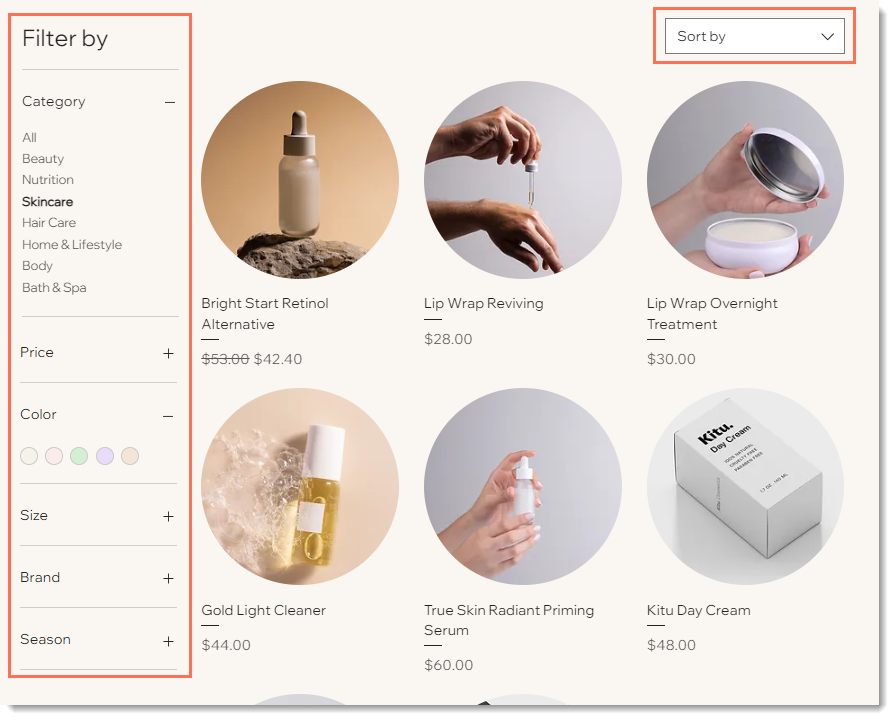
在網站類別頁面或格線圖庫新增篩選條件與排序選項,讓顧客輕鬆找到理想產品。
您可以顯示系統預設的篩選條件,或建立自訂篩選條件。您也可以新增「排序方式」下拉式選單,讓顧客根據需求為產品排序。
請注意:
滑桿圖庫不提供篩選與排序選項。
影片教學
觀看此影片教學,或向下捲動閱讀完整文章。
顯示或隱藏篩選條件
Wix Stores 提供 3 種預設篩選條件。您可讓顧客依以下條件進行篩選:
- 類別
- 價格
- 產品選項
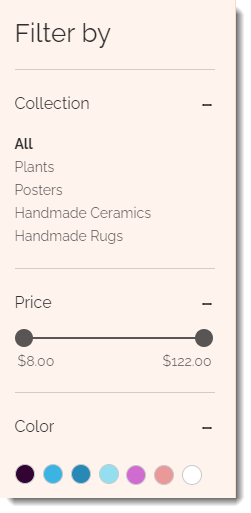
顯示或隱藏篩選條件:
- 在編輯器中點擊類別頁面或相關圖庫。
- 點擊「設定」或「設定」圖示
 。
。 - 點擊「顯示」索引標籤。
- 勾選「篩選條件」旁的核取方塊。
- (選填)取消勾選「篩選條件標題」或「已套用的篩選條件」旁的核取方塊。
自訂預設篩選條件
- 在編輯器中點擊類別頁面或相關圖庫。
- 點擊「設定」或「設定」圖示 。
- 點擊「篩選條件」索引標籤。
- 選擇要設定的篩選條件類型:
依類別篩選
 。
。
依價格篩選

依產品選項篩選


請注意:
篩選後的產品在已上線網站中顯示的順序,不一定與在類別中顯現的順序相同。
建立自訂篩選條件
您可使用自訂篩選條件選項來建立專屬篩選條件。例如,網站可能有 3 個類別顯示在 3 個頁面中,分別為「男裝」、「女裝」和「童裝」。若想新增按品牌篩選的選項,必須先為商店中的每個品牌建立類別。
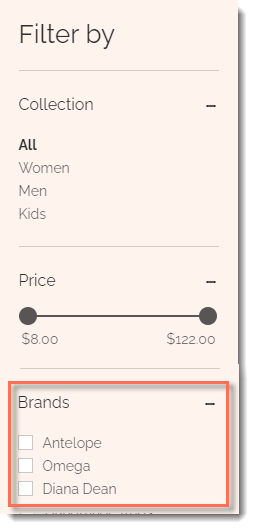
建立自訂篩選條件:
- 建立自訂篩選條件所需的類別(例如:為每個品牌建立一個類別)。
- 在編輯器中點擊類別頁面或相關圖庫。
- 點擊設定 或「設定」圖示 。
- 點擊篩選條件 索引標籤。
- 點擊+建立自訂篩選條件。
- 輸入自訂篩選條件名稱(例如:品牌)。
- 勾選或取消勾選相關類別旁的核取方塊。
顯示排序選項
允許顧客按價格、姓名排序產品,或優先顯示最新產品。
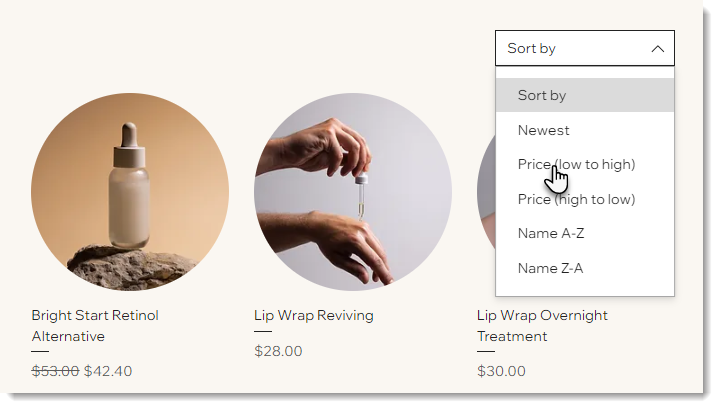
若要新增排序選項:
- 在編輯器中點擊類別頁面或相關圖庫。
- 點擊「設定」或「設定」圖示 。
- 點擊「顯示」索引標籤。
- 勾選「排序選項」旁的核取方塊。
- (選填)取消勾選「篩選條件標題」或「已套用的篩選條件」旁的核取方塊。
- 點擊「排序」索引標籤。
- (選填)編輯「排序標題」。
- 勾選或取消勾選排序選項旁的核取方塊,即可顯示或隱藏該選項。