


Wix Stores:新增產品選項
重要:
我們正在推出全新的產品建立頁面。若看到的第一個欄位是「
圖片和影片」,則代表您使用的是舊版本,請按照這些關於
新增產品選項的指示進行操作。
產品選項可協助提供顧客多種選擇,例如產品尺寸、色彩或材質。建立必要的選項後,即可管理各個變體的庫存、設定定價等。

建立產品選項前:
除了產品選項外,Wix 商店還提供為產品新增修飾元的選項。使用修飾元可讓顧客傳送訊息(例如:要刻什麼姓名),或新增不需要獨立庫存或價格的產品變化。
瞭解更多
修飾元與產品選項之間的差異 資訊。
了解產品選項術語
建立產品選項
新增產品選項可讓顧客進行自訂選擇。這些選項會顯示為文字選擇或色樣。

若要新增產品選項:
- 前往網站管理介面的 產品。
- 點擊 + 新產品,或選擇現有產品。
- 捲動至 產品選項 區段。
- 點擊 + 新增選項。
- 輸入選項名稱(例如:「色彩」或「尺寸」)。
提示:顧客會看到此名稱。建立名稱後,下次即可直接選擇。 - 為選項選擇 欄位類型:
- 色樣:用於以色彩為主的選項。
- 文字選擇:用於所有其他選項,如尺寸或材質。
- 選擇欲建立的產品選擇類型:
- 色樣:
- 輸入色彩或從清單中選擇。
- 按鍵盤上的 Enter。
- 選擇色調。
注意:所選色調將用於所有產品的此種色彩。 - 點擊 勾選 圖示
 。
。
- 文字選擇:
- 輸入產品選擇(例如:「小」)或從清單中選擇。
- 按鍵盤上的 Enter。
- 色樣:
- 點擊 新增。

顯示產品選擇的不同圖片
將圖片或影片連結至產品選擇可提升購物體驗。顧客在訂購前,即可預覽色彩或圖樣等變化的外觀。
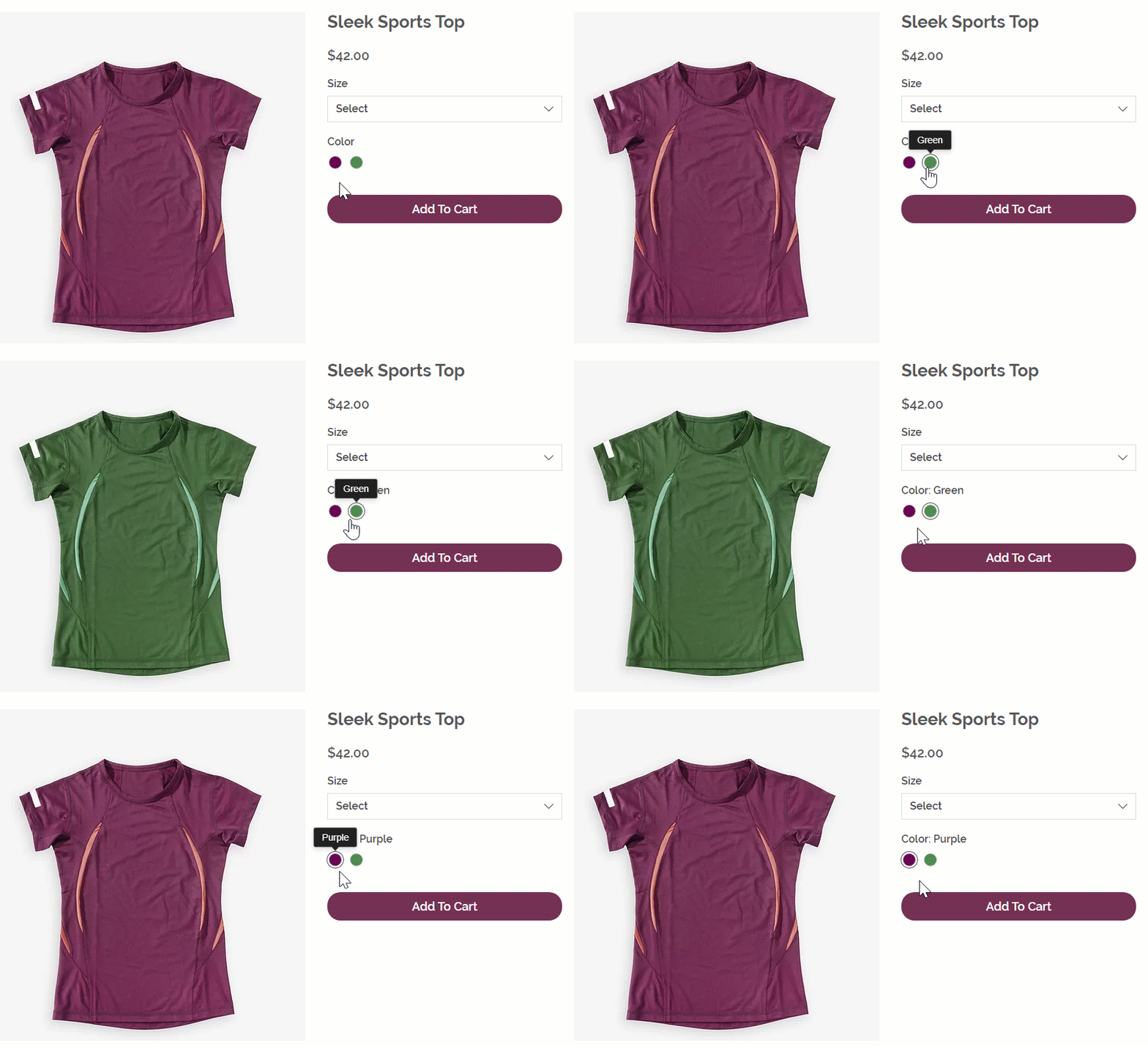
若要將媒體連結至產品選擇:
- 前往網站管理介面的 產品。
- 選擇具有產品選項的產品。
- 點擊 產品選項 區段中相關產品選項旁的 連結圖片與影片 圖示
 。
。

- 點擊選項選擇旁的 + 圖示。
- 上傳或選擇最多 15 個圖片或影片。
- 點擊 套用。
請注意:
連結媒體適用於個別產品選擇(例如:各個色彩選擇),但不適用於各個變體(例如:藍色小號、藍色大號、綠色小號、綠色大號)。
按產品變體管理定價和其他設定
建立產品選項後,定價、庫存和預購供應狀況等設定將按變體進行管理,而非針對整個產品。若要開始自訂變體設定,請點擊
編輯變體。
請留意,您可自訂要顯示的欄位。若未看到所需設定的欄位,可自行新增。

定價
商店產品有多項定價設定:
- 產品價格
- 原價
- 商品成本
- 單位價格
新增產品選項後,所有項目都將按變體進行管理。
瞭解更多商店產品定價設定資訊。
庫存
請按變體設定庫存金額或狀態。請注意,您也可以在
「庫存」索引標籤中一次更新多個產品和變體的庫存。
提示:
若產品變體不需要分開管理庫存,建議您
新增產品修飾元。
預購
當品項缺貨時,允許顧客預購一項或多項變體。瞭解更多關於
設定預購的資訊。
商品成本
追蹤採購或生產各個產品變體的成本,即可自動計算利潤與利潤率。
瞭解更多關於計算商品成本的資訊。
SKU 或條碼 (GTIN)
為每個產品變體提供獨特的 SKU (庫存單位)、條碼或 GTIN (全球貿易品項識別碼)。
運費重量
若設定按重量計算運費,即可為每個規格變體輸入重量。
同時更新多個規格
若需進行類似變更(例如調整價格、SKU 或重量),同時更新多個規格即可節省時間。
提示:
若要進行進階控制,請使用
庫存 索引標籤進行批次編輯。
若要批次編輯產品變體:
- 前往網站管理介面的 產品。
- 選擇具有產品選項的產品。
- 點擊 編輯變化。
- 選擇欲更新的變化:
- 所有變化:勾選頂部的核取方塊。
- 特定變化:勾選相關選項旁的核取方塊。
提示:您可篩選清單。
- 點擊 設定可見度 或 更多操作 並進行所需更改。
常見問題
點擊下方問題即可瞭解更多新增產品選項的資訊:
每個產品可以建立多少個產品選項?
若先輸入產品的價格或重量等詳細資訊,隨後才建立選項,會發生什麼事?
若移除或新增現有產品的選項,會發生什麼事?
是否可以更改產品選項的名稱,並將更改套用至所有產品?
 ,即可檢視所有已建立的產品選項名稱清單。接著,點擊欲編輯名稱旁的
編輯。
,即可檢視所有已建立的產品選項名稱清單。接著,點擊欲編輯名稱旁的
編輯。

編輯變體時,為何看不到部分設定?

 。
。我可以將文字選項顯示為按鈕,而不是顯示在下拉式清單中嗎?