


Wix Stores:從其他 eCommerce 平台遷移至 Wix Stores
3 分鐘
Cart2Cart 應用程式可協助您從 80 多個 eCommerce 平台遷移至 Wix,以便建立理想的商店。
檢查 Cart2Cart 支援的平台清單。
您可免費將 Cart2Cart 應用程式新增至 Wix 網站,但 Cart2Cart 會收取遷移費用。確切價格取決於您要轉移的平台、選擇遷移的元件、選取的額外選購服務等。您可執行免費演示,包括將有限數量的元件遷移至 Wix 商店,以了解 Cart2Cart 應用程式的運作方式。
在遷移過程中,Cart2Cart 會提供預覽,讓您在確認任何變更或支付任何費用前,檢視確切的價格明細。
瞭解更多 Cart2Cart 定價資訊。
開始之前:
- 請務必將 Wix Stores 新增至網站。
- 若要遷移商店訂單,必須先升級至可讓您接受付款的進階方案或Studio 方案。
步驟 1 | 新增 Cart2Cart 應用程式並選擇帳戶
若要開始遷移程序,請前往 Wix 應用市集並新增 Cart2Cart 應用程式。接著,請確認已選擇與相關 Wix 帳戶關聯的電子郵件。
Wix 編輯器
Studio 編輯器
Harmony 編輯器
管理介面
- 前往編輯器。
- 點擊編輯器左側的 新增應用程式
 。
。 - 在搜尋列中搜尋 Cart2Cart 應用程式。
- 點擊 新增至網站。
- 點擊 同意並新增。
- 選擇一個選項:
- 登入現有的 Cart2Cart 帳戶。
- 建立新的 Cart2Cart 帳戶:
- 點擊 註冊。
- 填寫必填欄位。
- 在 Cart2Cart 管理介面中,確認已選擇與相關 Wix 帳戶關聯的電子郵件。
- 點擊 來源與目標購物車設定。
提示:
若在任何階段關閉遷移索引標籤,您可從網站管理介面的「管理應用程式」索引標籤存取 Cart2Cart 管理介面。
步驟 2 | 設定來源與目標購物車
在整個遷移過程中,您要從中遷移的商店稱為來源購物車。目標購物車則是您的 Wix 商店。在此步驟中,請選擇這兩個購物車,並提供存取來源購物車所需的權限。例如,若要從 Shopify 遷移,您需要提供 API 密碼。
請注意:
此步驟因每個來源購物車而異。請參閱 Cart2Cart 遷移畫面右側的指示。
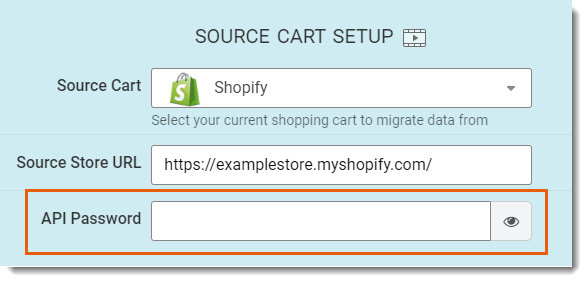
顯示操作步驟
步驟 3 | 選擇遷移內容並執行演示遷移
您可將不同類型的資料遷移(匯入)至 Wix 商店(可用資料因平台而異)。隨後,請選擇任一可用額外遷移選項。
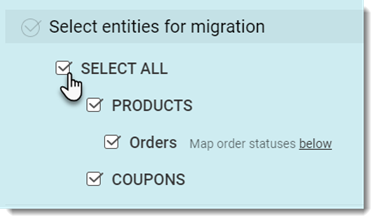
若要選擇遷移選項:
- 選擇要遷移至 Wix 的資料類型(例如產品、訂單數和優惠券)。
請注意:匯入限制為 1,000 個產品和 1,000 筆訂單數。 - (選填)選擇顯示的任何其他選項(選項視步驟 1 中選擇的內容而定):
- 選擇「遷移前清除目標商店目前的資料」以刪除 Wix 商店中與遷移項目相關的資料。
重要:此步驟無法復原。
例如:若匯入產品並選擇此選項,Wix 管理介面中原有的任何產品都將被刪除。
瞭解更多關於「遷移前清除目標商店目前的資料選項」的資訊 - 勾選「略過產品縮圖遷移」核取方塊。
觀看影片以瞭解更多 - 選擇「將目標商店的產品數量更改為 100(29 美元)」。
瞭解更多關於「將目標商店的產品數量更改為 100 設定」的資訊 - 執行資料對應(匯入訂單數時適用):每個平台的訂單數狀態各不相同。請透過對應條件,確保在 Wix 管理介面中正確分類。瞭解更多關於訂單數狀態對應的資訊。
- 選擇「遷移前清除目標商店目前的資料」以刪除 Wix 商店中與遷移項目相關的資料。
- 點擊「開始免費演示」。
選擇選項後,Cart2Cart 會執行演示遷移。這讓您有機會在進行變更並向 Cart2Cart 支付費用前,預覽遷移結果並檢查一切是否正常。
步驟 4 | 檢查演示遷移結果並完成遷移
- 演示遷移現已完成,點擊 檢查結果 即可在 Wix 管理介面中檢視資料。

- 若對結果滿意,請選擇其中一個保險方案,或點擊略過遷移保險選項。
觀看 Cart2Cart 關於保險選項的影片。 - 準備就緒後,請檢閱遷移價格。
提示:點擊 選單 圖示 即可查看價格明細。

- 支付並完成遷移:
- 點擊 為完整遷移新增資金。
- 輸入所需詳細資訊。
- 點擊 立即購買。
遷移完成後,您將收到電子郵件通知。