


Wix Stores:建立多個目錄頁面
3 分鐘
您可為商店類別頁面設計多種版本,以強調不同類別或推出全新設計。
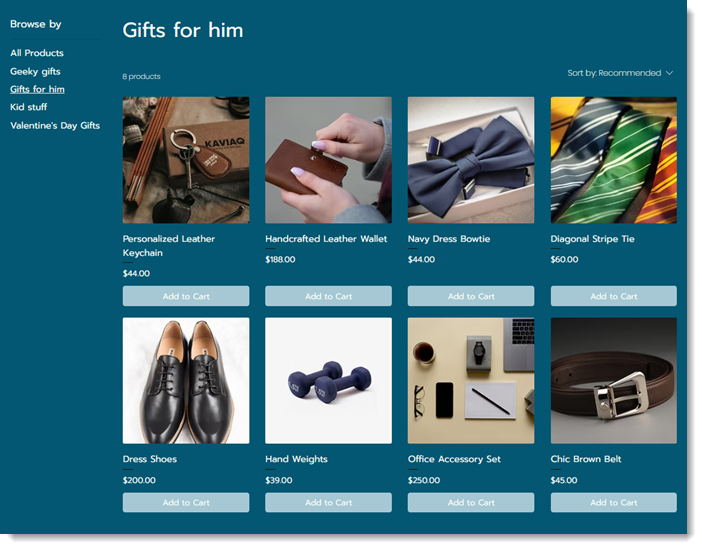
例如,自訂一個版本的類別頁面以對齊品牌美感……
……並製作季節版本的類別頁面,用來展示節日產品。
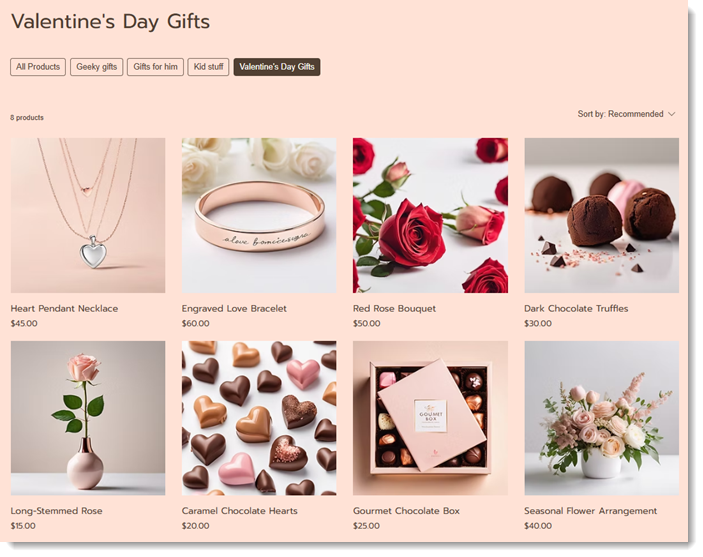
您可完全掌控自訂選項──調整版面配置、切換元件顯示或消失,並編輯字型或色彩,打造符合目標的獨特外觀。
建立額外的目錄頁面
選擇建立新類別頁面版本的起點。您可以複製現有頁面並進行自訂,或從頭開始使用 Velo by Wix 編寫自訂設計的程式碼。
Wix 編輯器
Studio 編輯器
- 前往編輯器。
- 前往類別頁面:
- 點擊編輯器左側的頁面與選單
 。
。 - 點擊商店頁面。
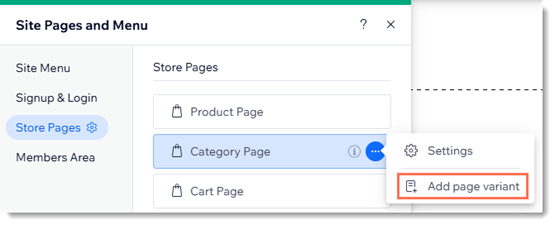
- 點擊想要複製的類別頁面旁的更多操作圖示
 。
。 - 選擇新增頁面變體。
- 點擊編輯器左側的頁面與選單
- 選擇建立新類別頁面的方式:
- 從原始設計開始:系統將建立一個與目前類別頁面完全相同的全新頁面。您可以從該起點開始進行任何自訂。
- 使用程式碼建置:新頁面將以空白頁面開始。您可以使用 Velo by Wix 建立新的類別頁面。
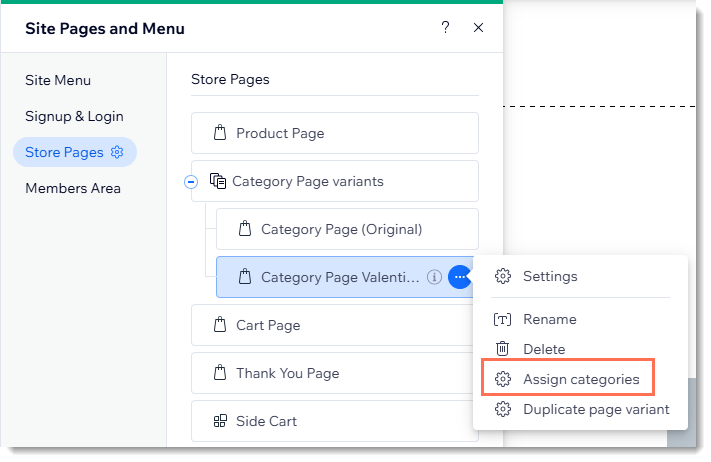
將類別指派至類別頁面
每個版本的類別頁面皆可連結至一個或多個特定類別。
Wix 編輯器
Studio 編輯器
常見問題
點擊下方問題以深入了解建立多個目錄頁面的資訊:
建立類別頁面版本是否有數量限制?
如何重新命名新的類別頁面?
 。
。