


Wix Stores:建立出貨與送貨地區
2 分鐘
Wix 商店已預設新增兩個地區:一個是您所在的國家/地區(「國內」地區),另一個是世界其他地區(「國際」地區)。兩者預設皆提供免費運費。
您可在此編輯、移除和新增地區,以設定適合商務需求的運費方案。
建立運費地區
運費地區可以是國家/地區、一組國家/地區,或是國家/地區內的州/省。例如,您可以建立以下任何地區:
- 美國
- 美國 + 加拿大 + 墨西哥
- 美國 + 安大略省
- 加利福尼亞州 + 奧勒岡州 + 華盛頓州
若要建立運費地區:
- 前往網站管理介面的「運費、外送和履行」。
- 點擊 + 建立地區。
- 輸入地區名稱。
提示: 此名稱僅供內部使用,顧客不會看到。 - 新增一個或多個目的地。
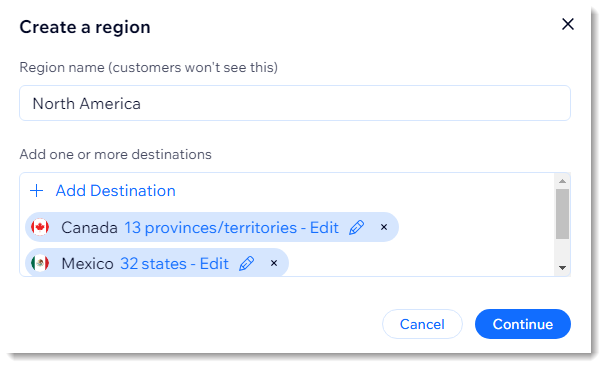
- (選填)移除國家/地區中的部分州/省:
- 點擊國家/地區名稱旁的 編輯 。

- 取消勾選不打算運送的區域,然後點擊 新增。
- 點擊國家/地區名稱旁的 編輯 。
- 點擊 繼續。
後續步驟:
選擇要為此地區設定的配送方式。設定完一種配送方式(例如:運費)後,即可新增其他方式。
常見問題
點擊下方問題即可瞭解更多資訊。
如果特定地區沒有運費規則會發生什麼事?

如何刪除地區?
 ,然後點擊 刪除地區。
如何為多個地區設定不同價格的出貨與送貨?

如何編輯現有地區?
