


Wix Stores:使用 ShipBob 履行服務履行訂單
2 分鐘
ShipBob 是一項履行服務,負責將產品儲存在其倉庫中,並在收到訂單時為顧客包裝及寄送產品。
設定完成後,履行流程將自動執行:
- 訂單會從 Wix 轉發至 ShipBob
- ShipBob 履行訂單並建立追蹤數字
- 追蹤數字會新增至訂單中
- 顧客會自動收到從商店寄出的出貨確認
步驟 1 | 新增 ShipBob 應用程式
若要立即開始,請前往 Wix 應用市集並新增 ShipBob 應用程式。
Wix 編輯器
Studio 編輯器
管理介面
- 前往編輯器。
- 點擊編輯器左側的新增應用程式
 。
。 - 在搜尋列中搜尋 ShipBob 應用程式。
- 點擊新增至網站。
步驟 2 | 將商店產品與 ShipBob 同步
新增 ShipBob 應用程式後,請從 Wix 管理介面同步產品。在此階段,您可選擇同步產品、訂單數和追蹤資訊,但建議先從同步產品開始。
開始之前:
若已建立產品選項,請務必啟用 管理變體定價與庫存 切換開關並 追蹤變體庫存 金額,以便 ShipBob 準確履行包含變體的訂單。請注意,ShipBob 會為每個變體指派一個獨特識別碼。
若要將產品與 ShipBob 同步:
- 若已關閉 Wix 管理介面索引標籤,請重新開啟:
- 前往管理介面的管理應用程式。
- 點擊 ShipBob 應用程式旁的前往管理介面。
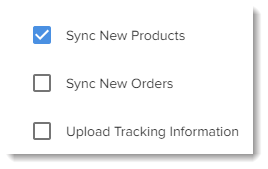
- 勾選同步新產品核取方塊並點擊儲存。
步驟 3 | 完成帳戶設定
準備就緒後,請在 ShipBob 帳戶中完成設定程序。這包括刪除演示資料(位於 ShipBob 管理介面)、連結信用卡,以及為產品新增詳細資訊。瞭解更多關於完成帳戶設定的資訊。
步驟 4 | 設定與 ShipBob 同步的頻率
與 ShipBob 建立初始連結後,需要定期同步,以便在新增產品或收到新訂單時,ShipBob 能收到變更通知。您可設定同步頻率。若因故需要暫停同步一段時間,可選擇 暫停 選項。請注意,您也可以隨時手動同步。
提示:
當 ShipBob 收到包含未同步至其管理介面之產品的訂單時,系統會自動建立新產品。
設定同步頻率:
- 前往管理應用程式 管理介面。
- 點擊 ShipBob 應用程式旁的前往管理介面。

- 點擊同步時間表。
- 從下拉式選單中選擇同步頻率。
- 點擊儲存。
提示:
若要手動同步,請前往 管理應用程式 索引標籤,點擊 ShipBob 應用程式旁的 前往管理介面,接著點擊右上角的 立即同步。
步驟 5 | 將庫存寄送至 ShipBob
接著,必須將商店產品寄送到 ShipBob 倉庫。請先選擇要合作的 ShipBob 倉庫,理想情況下應選擇最接近顧客群的倉庫。
若要了解如何將商品寄送至 ShipBob,請檢查以下資源:
請注意:
在 ShipBob 開始履行訂單之前,產品必須實際送達其其中一個倉庫。當您確認產品送達的方式與時間後,即可將訂單與 ShipBob 同步,並設定其開始履行訂單的日期。
步驟 6 | 將商店訂單與 ShipBob 同步
將產品寄送至 ShipBob(或至少已規劃寄送方式)後,您應該就能大致了解他們何時可以開始履行訂單。
為了讓 ShipBob 履行訂單,他們需要開始接收商店訂單。ShipBob 提供在訂單進來時自動同步,或手動寄送的選項。了解如何 與 ShipBob 同步商店訂單。
提示:
請務必設定 ShipBob 開始履行訂單的開始日期(請參閱下方的步驟 7)。
步驟 7 | 設定 ShipBob 開始履行訂單的日期
為避免重複履行訂單(由您與 ShipBob 各履行一次),請設定 ShipBob 開始履行相關商店訂單的日期。
設定訂單履行時間:
- 前往管理應用程式 管理介面。
- 點擊 ShipBob 應用程式旁的前往管理介面。
- 點擊連線設定。
- 點擊日期圖示
 。
。
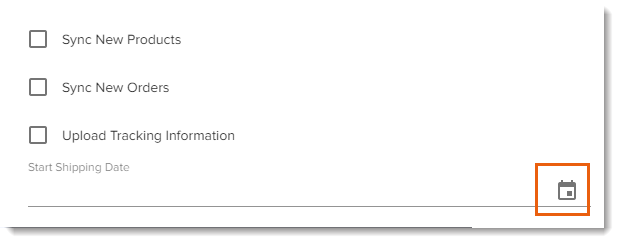
- 選擇日期。
- 點擊確定。
- 點擊儲存