


Wix Stores:設定顧客查看更多產品的方式
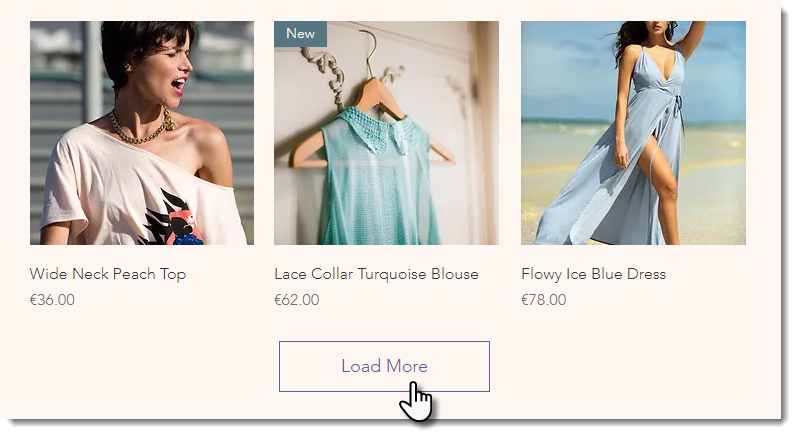
預設情況下,若類別頁面或圖庫中有大量產品,顧客可點擊「載入更多」按鈕查看其他產品。
您可將「載入更多」按鈕替換為分頁或無限捲動功能。
提示:
調整圖庫中的列數和欄數會影響每頁顯示的產品數量。前往編輯器設定中的「版面配置」索引標籤,即可調整列數和欄數。
設定「載入更多」按鈕
您可自訂「載入更多」按鈕的色彩、字型和形狀,使其符合網站設計。
啟用並自訂「載入更多」按鈕:
- 前往編輯器。
- 前往要自訂的頁面。
- 點擊頁面上的類別頁面或圖庫。
- 點擊「設定」
 。
。 - 點擊「設定」標籤。
- 選擇「捲動行為」。
- 選擇「載入更多按鈕」。
- 編輯按鈕文字:
- 點擊「文字」標籤。
- 編輯「載入更多」按鈕的文字。
- 編輯「載入先前內容」按鈕的文字。
- 編輯按鈕設計:
- 點擊「設計」標籤。
- 點擊「載入更多/載入先前內容按鈕」。
- 選擇要自訂的項目:
- 文字字型和色彩:選擇文字字型和色彩。
- 樣式:選擇按鈕樣式。
- 背景不透明度和色彩:選擇背景色彩並調整不透明度。
- 邊框寬度(像素)和色彩:選擇邊框色彩並調整邊框寬度。
- 圓角半徑(像素):數字越大,按鈕邊角越圓;數字越小,邊角越方正。
- 按鈕寬度:調整按鈕寬度。
分頁設定
新增分頁功能並自訂外觀。如果商店頁數很多,可新增箭頭,讓顧客直接前往第一頁和最後一頁。
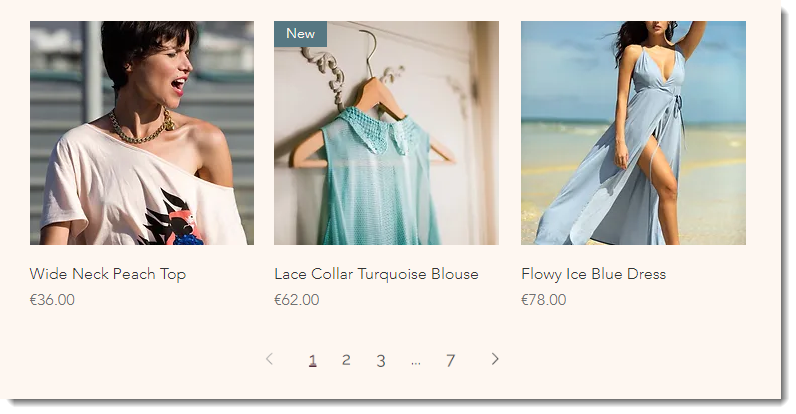
啟用並自訂分頁功能:
- 前往編輯器。
- 前往要自訂的頁面。
- 點擊頁面上的類別頁面或圖庫。
- 點擊「設定」。
- 點擊「設定」索引標籤。
- 選擇「捲動行為」。
- 選擇「分頁」。
- 自訂版面配置:
- 點擊「版面配置」索引標籤。
- 選擇「分頁」。
- 選擇分頁樣式。
- 點擊「第一頁/最後一頁箭頭」切換鈕,即可新增一組前往第一頁和最後一頁的箭頭。
- 將分頁向左、向右或置中對齊。
- 自訂分頁字型:
- 點擊「設計」索引標籤。
- 點擊「分頁」。
- 選擇箭頭和頁碼的字型。
- 選擇顧客目前查看頁面的色彩。
無限捲動設定
使用無限捲動時,顧客可持續捲動查看所有產品,無需點擊切換頁面。
若要啟用無限捲動:
- 前往編輯器。
- 前往要自訂的頁面。
- 點擊頁面上的類別頁面或圖庫。
- 點擊「設定」。
- 點擊「設定」索引標籤。
- 選擇「捲動行為」。
- 選擇「無限捲動」。
常見問題
哪種查看更多產品的方式最有利於 SEO?
可以設定行動版網站在「載入更多」按鈕顯現前顯示多少項產品嗎?