


Wix Stores POS:在行動版銷售點銷售產品
4 分鐘
重要事項:
- Wix 行動版銷售點讓您隨時隨地透過手機進行銷售。若要在實體店面處理付款,請瞭解更多關於 Wix POS 收銀台的資訊。
- 數位產品、廠商直送產品、產品訂閱以及設定為由自訂履行服務履行的產品無法在行動版銷售點銷售。瞭解更多關於使用自訂履行服務的資訊。
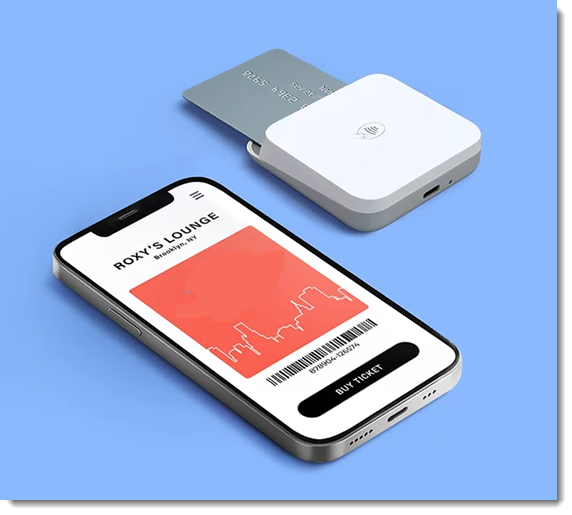
將手機變為銷售點,無論身在何處,顧客都能購買商店產品。若同時使用 Wix 預訂,您可預約並將其與產品一同加入銷售項目。
步驟 1 | 在 Wix 應用程式設定銷售點
若要將行動裝置用作銷售點,必須先下載 Wix 應用程式。下載後,即可立即開始接受現金付款。
若要接受信用卡付款,您需執行下列其中一項或兩項操作:
提示:
請確保您瞭解銷售點的稅金收取運作方式。
步驟 2 | 將品項加入購物車
請注意:
使用行動版銷售點銷售產品時,Wix 商店庫存會自動更新。
首先將相關商店產品新增至購物車。您也可以在商店產品中加入自訂費用,或者如果您在網站上同時使用 Wix 預訂,也可以將預約新增至購物車。
若要新增產品、服務或自訂金額:
- 前往 Wix 應用程式 中的網站。
- 點按底部
 的 管理。
的 管理。 - 點按 收款 並選擇 銷售點。
- 選擇要新增至購物車的項目:
新增商店產品

新增自訂費用
新增 Wix Bookings 服務

步驟 3 | (選填)新增折扣或兌換優惠券
您可透過兩種方式為顧客提供價格減免。若已建立優惠券,可允許顧客在結帳時兌換。或者,您可為特定產品或整筆銷售新增折扣。
請注意:
無法在同一筆銷售中同時新增折扣和套用優惠券。瞭解更多提供折扣和優惠券的資訊。
若要新增折扣或優惠券:
讓顧客兌換優惠券
為產品新增折扣
為整個購物車新增折扣
步驟 4 | (選填)新增顧客
可將現有顧客指派至該筆銷售,或新增顧客。
請注意:
若將 Wix Bookings 服務加入訂單,則必須為該筆銷售新增顧客。
若要新增顧客:
- 點按右上角 更多操作 圖示
 。
。 - 選擇 新增顧客。
- 新增現有顧客或新顧客:
- 選擇現有顧客。
- 點按 + 新增聯絡人 進入新顧客的詳細資訊,然後點按 儲存。
第 5 步 | 處理付款
現在即可進行結帳,並選擇收款方式。
處理訂單付款:
- 點按結帳。
- 選擇相關付款方式:
現金
卡片
手動卡片資料輸入
(僅限英美地區)Tap to Pay
禮物卡
分攤付款
儲存訂單並稍後收費
步驟 6 | (選填)為銷售新增備註
處理中付款後,您可新增銷售內部便箋以供紀錄。只有您和團隊可以查看此資訊。
請注意:
只有在選擇是否寄送銷售收據給顧客之前,才能使用新增備註選項。
- 點按右上角 新增備註。
請注意: 備註長度上限為 100 個字元。 - 在 新增備註 下方輸入備註內容。
- 點按畫面右上角 儲存。
步驟 7 | (選填)寄送收據
您可選擇透過電子郵件或簡訊寄送收據給顧客。
在銷售後寄送請款單:
若要在銷售後寄送請款單給新顧客,必須先寄送電子郵件收據。
若要寄送收據:
- 點按 寄送收據。
- 選擇選項:
- 以電子郵件寄送收據:
- 點按 電子郵件收據。
- 輸入顧客的電子郵件地址。
請注意: 若要稍後產生請款單,則需要電子郵件地址。 - 輸入顧客姓名。
- 點按 寄送收據。
- 寄送簡訊收據(僅限美國和加拿大):
- 點按 簡訊收據。
- 輸入電話號碼。
- 點按 簡訊收據。
- 以電子郵件寄送收據:
提示:
您也可以稍後從 訂單數 索引標籤寄送(或重新寄送)收據,方法是選擇訂單,點按右上角 更多操作 圖示  ,然後選擇 寄送電子郵件收據。
,然後選擇 寄送電子郵件收據。常見問題
點擊即可瞭解更多關於在行動版銷售點銷售產品的資訊。
如何從購物車中移除單一或所有品項?
 ,然後點按 清空購物車。
 是否有辦法在銷售點僅銷售特定產品?
如何稍後寄送(或重新寄送)收據給客戶?
 。
。是否可以自訂收據?
我使用 Square 作為付款服務供應商。該如何為訂單收款?
我使用 SumUp 作為付款服務供應商。該如何為訂單收款?
疑難排解
如果桌面上新增的新產品未立即顯現於行動裝置,或者部分產品資訊未正常載入,請嘗試以下步驟。
步驟 1 | 重新整理畫面
 顯示畫面正在重新整理。
步驟 2 | 重新載入畫面
 。
。