


Wix Stores:將產品匯入 Wix Stores
打算從其他 eCommerce 平台轉移到 Wix Stores 嗎?很高興有機會為您服務。使用 Wix CSV 範本檔案即可匯入產品,快速開始經營商店。
步驟 1|下載 Wix CSV 範本檔案
下載 Wix CSV 範本檔案並儲存至電腦。此檔案包含 3 項產品範例,其中 2 項有產品款式。這些範例可協助了解如何將產品新增至檔案。
下載 Wix CSV 範本檔案:
- 前往「商店產品」索引標籤(位於網站管理介面)。
- 點擊「更多操作」。
- 點擊「匯入」。
- 點擊「下載 CSV 檔案」。
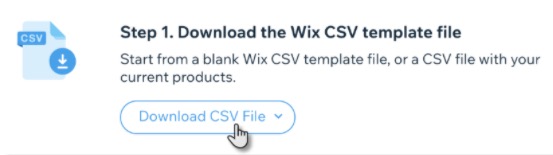
- 選擇選項:
- 空白 Wix CSV 範本:從其他商店匯入產品。
- 包含產品的 Wix CSV:更新現有產品。了解更多
- 開啟 CSV 檔案。
注意:Mac 使用者請使用 Numbers 或 Excel 15 以上版本開啟檔案。 - 將下載的檔案儲存為 CSV(逗號分隔)格式。
注意:
也可點擊這裡下載 Wix CSV 範本檔案。
步驟 2|新增產品並上傳檔案
將產品新增至已下載的範本檔案。準備就緒後,將檔案上傳至商店。
新增產品
- 依照下表的指示,在範本中填入產品資料。並遵守以下準則:
- 請勿新增或刪除欄。
- 請勿編輯欄名稱。
- 每項產品都必須包含 handleId、name、fieldType、price。
- 每個產品子類都必須包含 handleId、fieldType、optionChoices。
- 若不確定如何填寫非必填欄位,請先留白,稍後再修改產品。
- 其他平台的檔案中可能包含 Wix CSV 範本檔案沒有的欄位。請勿新增這些欄位。
- 刪除範例資料列。
注意:也可以保留範例資料,並在匯入後刪除範例產品。 - 將檔案儲存為 CSV 格式。
| 欄位 | 這是什麼? | 指示 |
|---|---|---|
handleId | 用於識別產品的獨特標籤。 | 此為必填欄位 產品子類的 handleId 必須與產品相同。 |
fieldType | 項目是產品還是產品子類 | 此為必填欄位 必須是Product 或Variant。 |
name | 產品名稱 | 產品必填。產品子類請留白。 長度上限:80 個字元 |
description | 產品描述 | 長度上限:8,000 個字元 |
productImageUrl | 產品圖片 | 每項產品最多可新增 15 張圖片/GIF,並以分號 ; 分隔。分號後請勿加上空格。必須使用網址。了解如何找到網址。 注意:若刪除託管於其他平台的商店,儲存在該平台的圖片網址將無法載入。也可將此欄位留空,並在匯入後直接將圖片上傳至 Wix 商店。 接受的檔案格式為 .jpg、png 和 gif。 |
系列 | 產品所屬的系列(類別) | 輸入系列名稱,並以分號 ; 分隔。請勿包含「所有產品」系列。 |
SKU | 庫存單位 | 長度上限:40 個字元 可由字元或數字組成,且不得重複。 |
彩帶 | 彩帶會顯示在已上線網站的產品上(例如「特價」)。 | 長度上限:20 個字元 |
價格 | 產品價格 | 產品為必填。款式請留空。 正數或 0。 最多 9 位數。 小數點後最多 2 位數。 |
價格差額 | 款式價格是否與產品價格相同?價格較低還是較高? | 產品請留空。 如果款式沒有價格差額,請留空。 可為正數或負數。 最多 9 位數。 小數點後最多 2 位數。 |
可見性 | 商品在圖庫中為隱藏或顯示 | 必須為 TRUE 或 FALSE。 區分大小寫 若將此欄位留空,系統會將其標示為 TRUE |
discountMode | 固定金額折扣或百分比折扣 | 必須為 AMOUNT 或 PERCENT。 區分大小寫 |
discountValue | 折扣金額或百分比 | 不得超過 9 位數 若為百分比,必須 介於 1 至 99 之間 若為固定金額,則必須低於產品價格。 |
inventory | 產品或款式的庫存數量 | 必須為 InStock、OutOfStock,或一個 數字(例如 55)。 若將此欄位留空,系統會將其標示為 InStock |
weight | 產品重量 | 不得超過 9 位數 小數點後不得超過 3 位數 |
cost | 商品成本(若已輸入購買或製作產品所需的成本) | 不得超過 9 位數 小數點後不得超過 2 位數 |
productOptionName | 選項類型的名稱(例如色彩、尺寸) | 不得超過 50 個字元;最多可有 6 個選項名稱 |
productOptionType | 色彩請選擇 Color,其他所有類型則選擇「drop-down」 | 產品選項的必填欄位。 必須為 COLOR 或 DROP_DOWN ,且須區分大小寫 |
productOptionDescription | 選項內容 | 在產品列中,輸入所有產品選項(如有),並以分號分隔; 在子款列中,輸入相關的子款描述。 Drop_Down:輸入文字描述。 長度上限:每個選項 20 個字元 COLOR:為每個選項輸入 RGB 值(+文字描述)或十六進位值(+文字描述)。 注意:建議輸入色彩值+文字 (例如 #ffffff:white;#000000:black)或 RGB(255, 165, 0):Orange; RGB(94,162,38):Green |
additionalInfoTitle | 其他產品資訊的區段標題 | 有其他資訊時,此為必填欄位。 每項產品最多可有 6 個。 長度上限:50 個字元 |
其他資訊描述 | 其他產品資訊的區段內容 | 若輸入 HTML 程式碼,請確認內容正確,因為系統不會進行驗證。錯誤的 HTML 標籤可能會導致產品頁面停止運作。 長度上限:8,000 個字元 |
customTextField | 已上線網站上的自訂文字欄位標題 | 有自訂文字時,此為必填欄位。 每項產品最多可有 2 個。 長度上限:100 個字元 |
customTextCharLimit | 顧客可輸入的字元上限 | 有自訂文字時,此為必填欄位。 輸入介於 1 至 500 之間的數值 |
customTextMandatory | 顧客是否必須輸入自訂文字 | 必須為TRUE 或FALSE 須區分大小寫 |
輸入所有資料後,即可返回「商店產品」標籤並上傳檔案。
上傳 CSV 檔案
- 前往網站管理介面的「商店產品」標籤。
- 點擊「更多操作」。
- 點擊「匯入」。
- 點擊「上傳 CSV 檔案」。
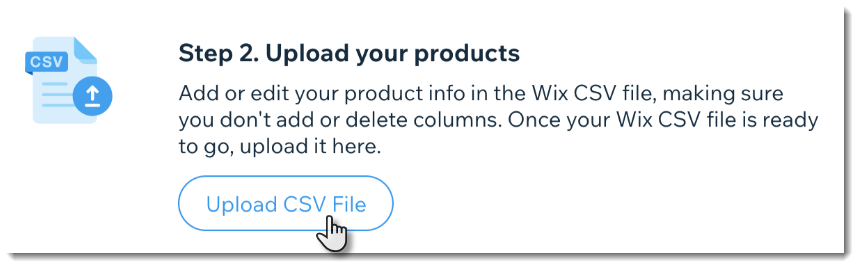
- 上傳已儲存的更新檔案,然後點擊「繼續」。
- 閱讀匯入審核內容,並檢查是否有錯誤訊息。
- 執行以下其中一項操作:
- 沒有產品發生錯誤:點擊「匯入產品」即可完成流程。
- 產品發生錯誤:若產品發生錯誤,可修正錯誤後重新匯入(請參閱下方指示),也可直接匯入產品。若未修正錯誤便繼續匯入,系統只會匯入沒有錯誤的產品。
注意:若決定不修正錯誤便直接匯入,請先點擊「查看錯誤」,即可確認哪些產品或款式不會匯入。
重要:
若產品數量較多,產品圖片可能需要最多 1 小時才能完成上傳。圖片在背景上傳時,仍可繼續變更商店內容。
提示:
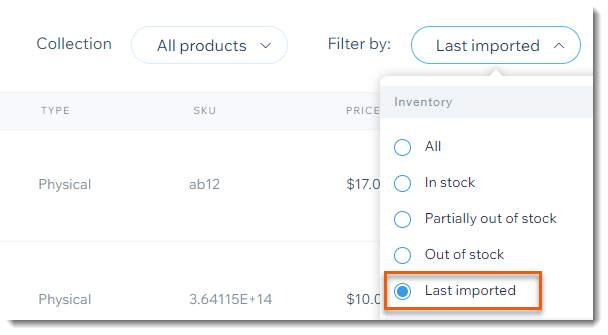
若要查看已匯入的產品,請前往網站管理介面的「商店產品」標籤,然後從「篩選依據」下拉式選單中選擇「最近匯入」。
錯誤處理
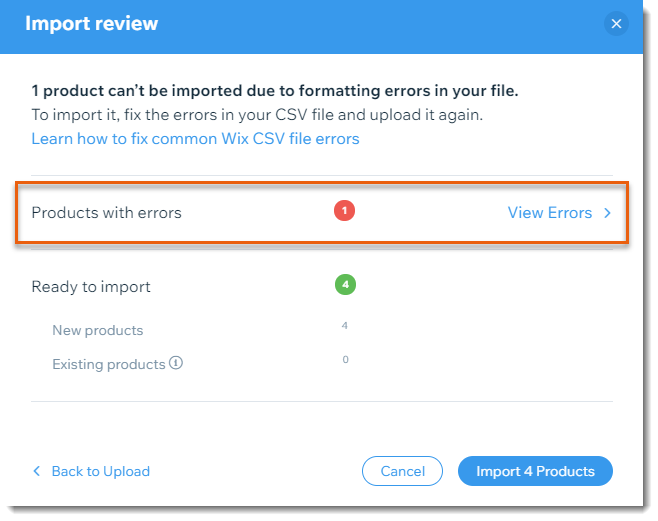
若檔案中有任何資料列包含嚴重錯誤,錯誤會顯示在匯入審核中。
錯誤處理與上傳修正後的檔案
- 點擊「查看錯誤」。
- 在「錯誤」欄中查看具體錯誤。
注意:若要了解各項錯誤的含義,請點擊此處。
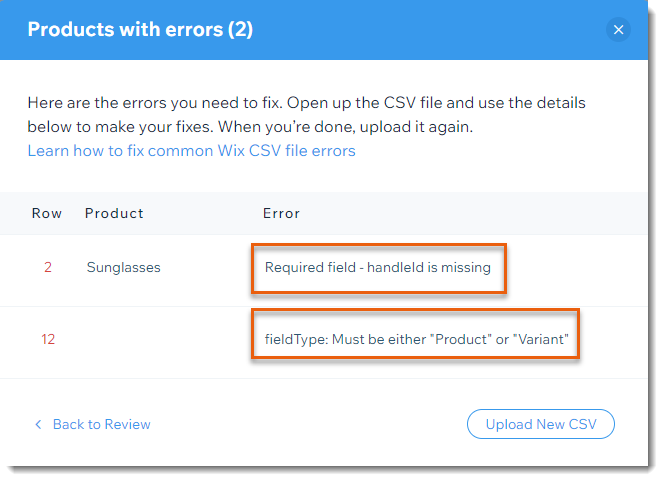
- 開啟 CSV 檔案。
- 修正錯誤。
- 儲存 CSV 檔案。
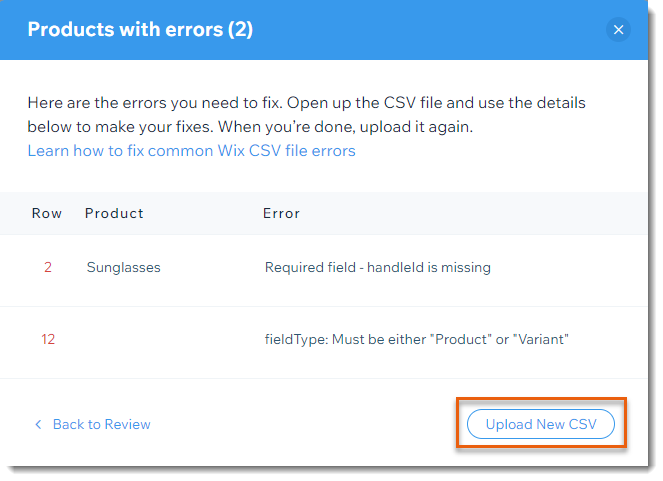
- 準備就緒後,點擊「上傳新的 CSV」,即可匯入修正後的檔案。
注意:匯入程序可能需要幾分鐘才能完成。
常見問題
可以使用匯入工具大量編輯現有 Wix 商店中的產品嗎?
可以使用匯入工具,將產品從一個 Wix 商店移轉到另一個 Wix 商店嗎?
還有其他方式可從其他 eCommerce 平台移轉嗎?
使用單一檔案可匯入多少項產品?
可以匯入數位產品嗎?
需要將圖片網址新增至範本。如何尋找圖片網址?

可以匯入含有非拉丁字元的產品檔案嗎?

可以上傳含有上標或下標字元的檔案嗎?
從使用不同貨幣的商店匯入產品會發生什麼情況?