


Wix Restaurants:關於列印線上點餐訂單(新)
1 分鐘
重要:
本篇文章是關於全新的 Restaurants Orders 應用程式。
使用全新的線上點餐應用程式列印即將到來、目前和過去的訂單。您可從管理介面或 Wix 應用程式手動列印,或透過電子郵件或支援的熱感式印表機設定自動列印。
使用熱感式印表機列印訂單
列印傳入訂單:使用熱感式印表機,直接透過行動裝置上的 Wix 應用程式或網站管理介面進行列印。連結印表機後,只要開啟應用程式或在網站管理介面中選擇此選項,系統即會自動列印訂單。
提示
查看 Star 和 Epson 支援的熱感式印表機清單。

從管理介面列印訂單
直接從網站管理介面列印餐廳訂單。您可從「線上點餐」索引標籤列印目前訂單,或從「訂單數」索引標籤列印任何過去的訂單。您也可以在「訂單數」索引標籤中選擇批次列印,讓操作更便利。
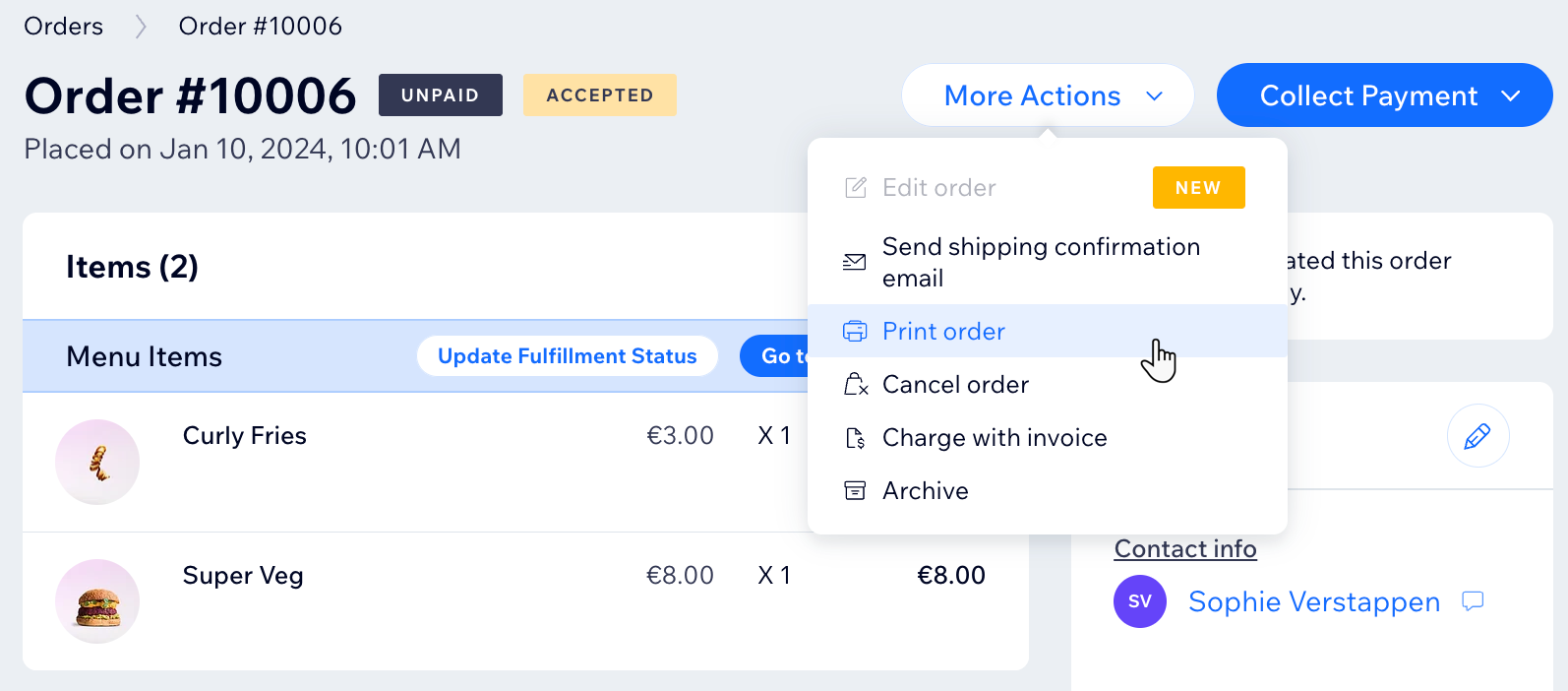
自動列印傳入的訂單
使用自動列印功能,讓訂單管理更輕鬆。傳入的訂單會傳送至印表機的電子郵件並立即列印,協助節省時間並整理訂單。
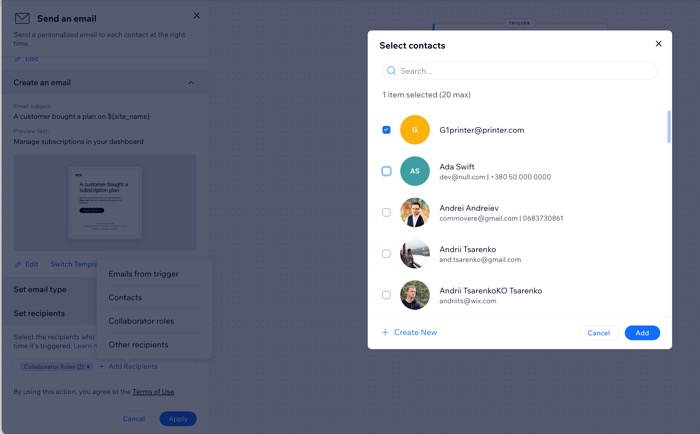
透過 Wix 應用程式使用 A4 印表機手動列印訂單
使用連結至行動裝置的 A4 印表機列印訂單。連結印表機後,即可手動列印新訂單和過去的訂單。

透過 Wix 應用程式列印時遇到問題嗎?