


Wix Restaurants:從管理介面列印線上點餐訂單
2 分鐘
重要:
本篇文章介紹 全新餐廳訂單數應用程式。
從「線上點餐」索引標籤列印目前訂單,或從「訂單數」索引標籤存取並列印過去的訂單。為了更加便利,您可連結印表機的電子郵件地址來批次列印或設定自動列印。
從「線上點餐」索引標籤列印
直接從網站管理介面的「線上點餐」索引標籤列印餐廳訂單。在訂單眾多的繁忙夜晚,這能協助您整理並更快速地填滿訂單。您可使用熱感式票證印表機或標準印表機進行列印。
若要從「線上點餐」索引標籤列印訂單:
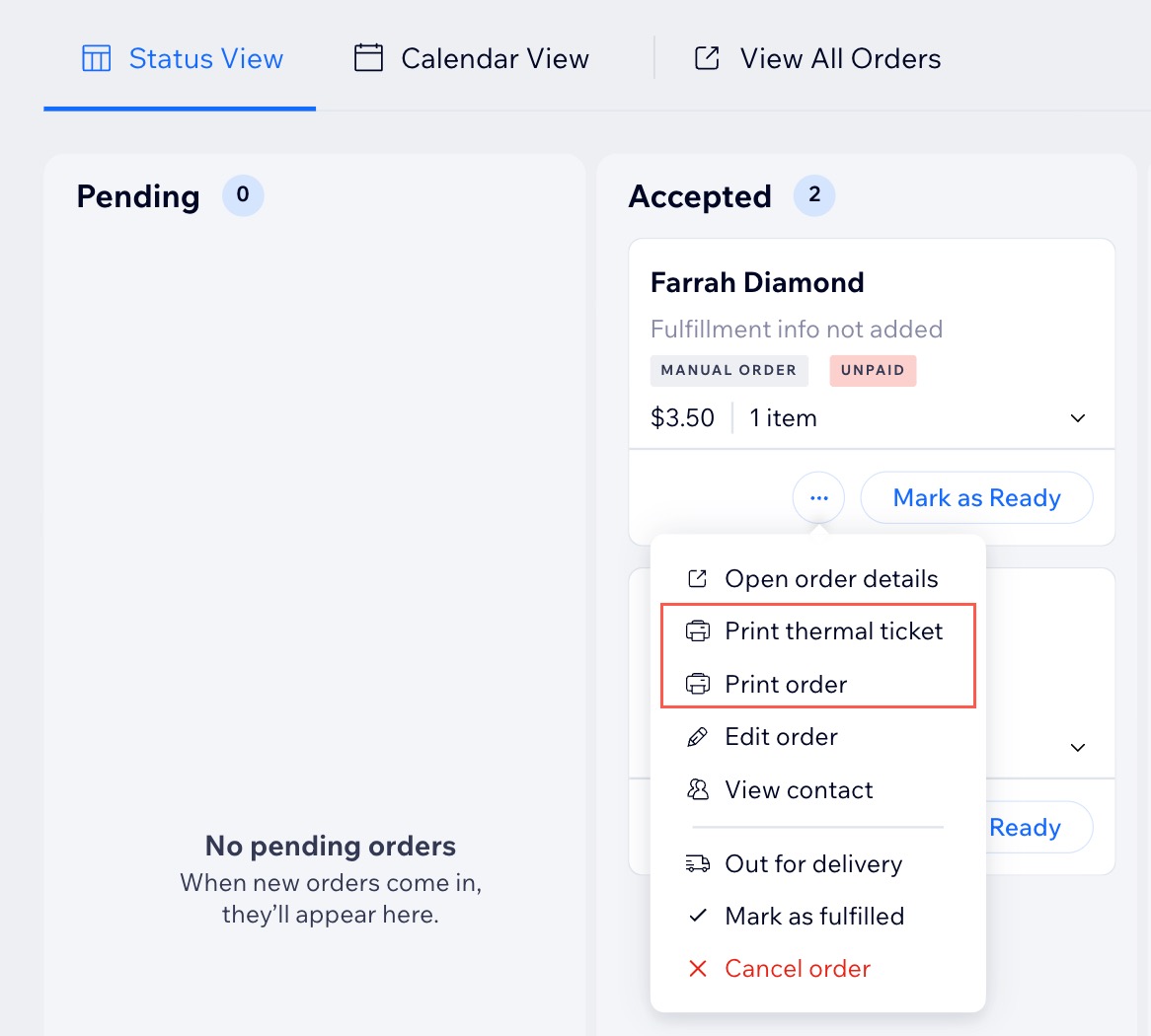
- 前往網站管理介面的「線上點餐」(新)。
- 選擇檢視方式:狀態檢視或行事曆檢視。
- 點擊相關訂單。
- 點擊更多操作圖示
 。
。 - 選擇列印訂單的方式:
- 列印感熱票證:將訂單列印至感熱收據印表機。
- 根據需求選擇票證格式(例如:「詳細」包含訂單品項、顧客便箋、完整外送資訊和總額)。
- 點擊繼續。
- (選填)點擊「更多設定」以調整邊距和其他列印選項。
- 列印訂單:將訂單傳送至標準印表機。
- 列印感熱票證:將訂單列印至感熱收據印表機。
從「訂單數」索引標籤列印
直接從網站管理介面的「訂單數」索引標籤列印訂單,簡化訂單管理。當收到大量訂單時,此功能可提升效率,讓您列印單筆或多筆訂單,使工作流程更加平滑。
若要從「訂單數」索引標籤列印訂單:
- 前往網站管理介面的「訂單數」。
- 選擇相關訂單。
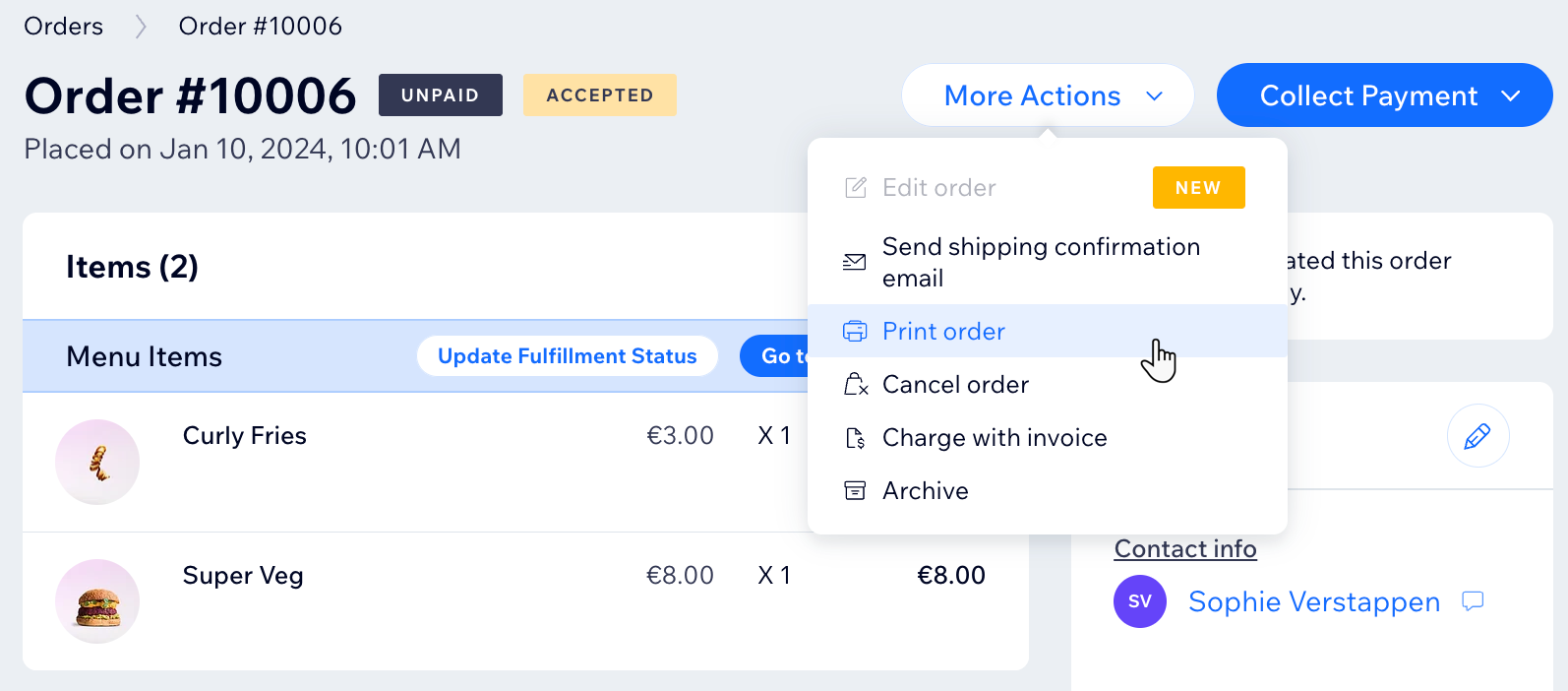
- 點擊右上角的更多操作。
- 點擊列印訂單。
提示:
您可以一次列印多筆訂單。勾選相關訂單旁的核取方塊,然後點擊列印圖示  。
。
。
自動列印傳入訂單
您可以使用具有專屬電子郵件地址且支援網路或 Wi-Fi 的印表機來設定自動列印訂單。每當有新訂單進入時,自動化功能會將訂單詳情傳送至印表機的電子郵件,並以 A4 紙張列印訂單。
提示:
您也可以複製現有的自動化功能,編輯電子郵件小部件,並輸入印表機的電子郵件地址。
若要從自動化功能列印訂單:
- 前往網站管理介面的「自動化功能」。
- 點擊應用程式自動化功能索引標籤。
- 點擊相關自動化功能旁的更多操作圖示 。
- 選擇編輯。
- 點擊流程中的寄送電子郵件小部件以開啟面板。
- 點擊設定收件者下方的+ 新增收件者。
- 點擊連絡人。
- 選擇相關印表機並點擊新增。
提示:請向印表機製造商確認,或參閱印表機的使用指南或應用程式。 - 點擊套用。
正在使用 Wix 應用程式嗎?
您可透過 Wix 應用程式 使用熱感式印表機手動或自動列印,以及 使用 A4 印表機手動列印。