


Wix Restaurants:建立另一個線上點餐頁面
3 分鐘
分開線上點餐頁面可讓您處理不同商務營運的訂單,例如餐廳和外燴服務。各個頁面會分別在網站上顯示,方便顧客選擇所需服務。
這些頁面可以擁有各自的設定、選單、提前通知期限(例如:固定訂單為 30 分鐘,外燴則為 2 個日子),以及自訂的服務時間和費用。
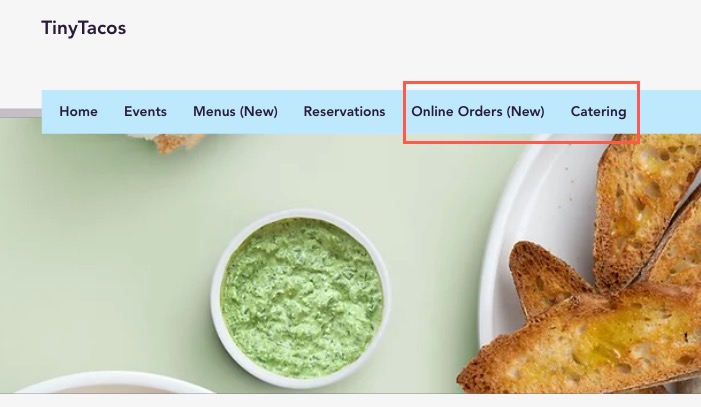
步驟 1 | 存取線上點餐設定
存取線上點餐設定以建立並管理點餐頁面。您可為各個點餐頁面選擇要顯示的選單,並分別設定排程與履行方式。
存取頁面:
- 前往網站管理介面的餐廳訂單設定。
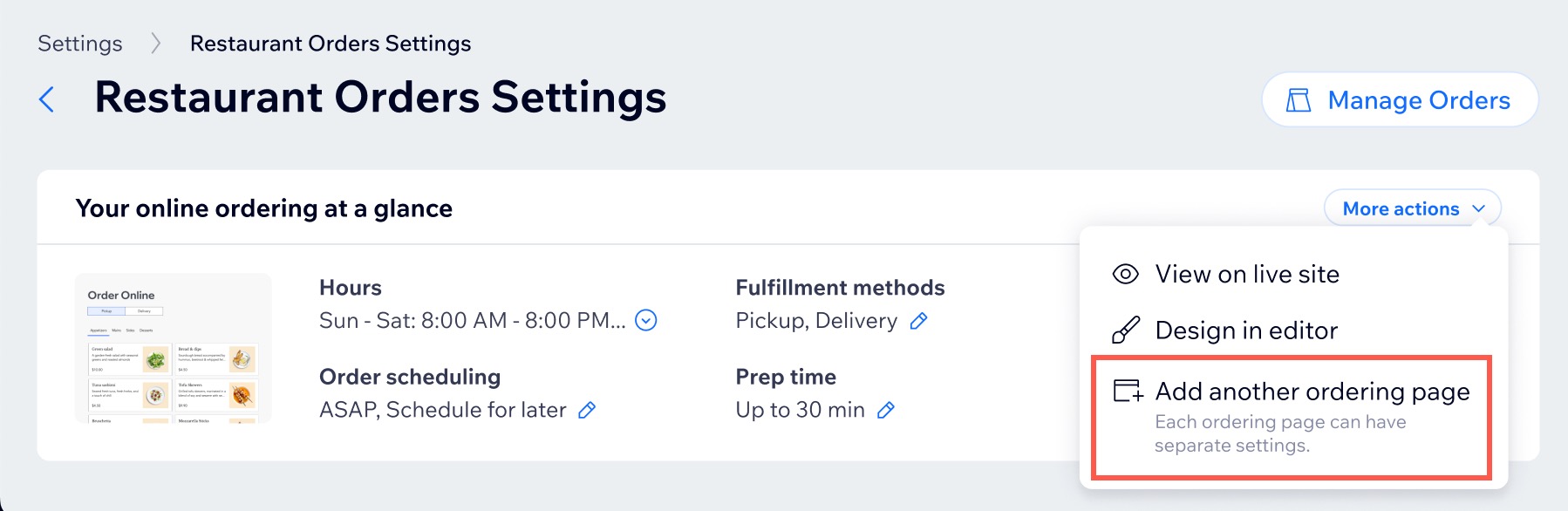
- 點擊更多操作下拉選單,然後選擇新增另一個點餐頁面。
- 點擊繼續。
第 2 步 | 建立新線上訂餐頁面
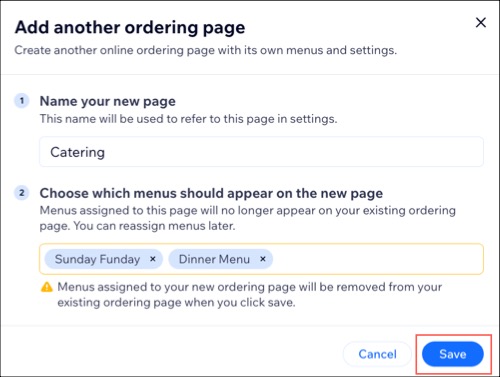
接下來,請建立新的點餐頁面。輸入頁面姓名並決定要與其關聯的選單。
便箋:
- 您可以先設定新頁面,稍後再新增選單。
- 一份選單一次只能屬於 1 個點餐頁面。若想在每個頁面提供相同選單,請先複製選單。
建立新頁面:
- 輸入新頁面的姓名。
- (選填)選擇應在新頁面上顯現的選單。
請注意: 指派至此頁面的選單將不再出現於現有的點餐頁面。 - 點擊儲存。
後續操作
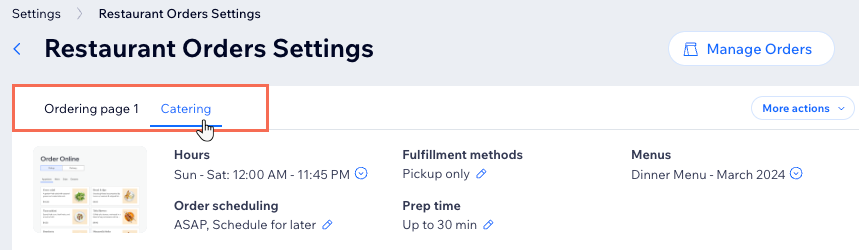
這會在餐廳訂單設定中為新頁面新增專屬索引標籤,讓您能分別自訂各個頁面。
第 3 步 | 自訂頁面設定
每個點餐頁面皆可擁有獨特選單與設定,包含排程規則、取貨與外送時間以及費用。自訂頁面設定時,您也可以重新命名這些頁面。
自訂頁面設定:
- 前往網站管理介面的餐廳訂單設定。
- 點擊餐廳訂單設定下方的相關點餐頁面索引標籤。
- 編輯相關設定:
訂單排程
 。
。
履行設定

更改頁面姓名
步驟 4 | 指派選單至線上訂餐頁面
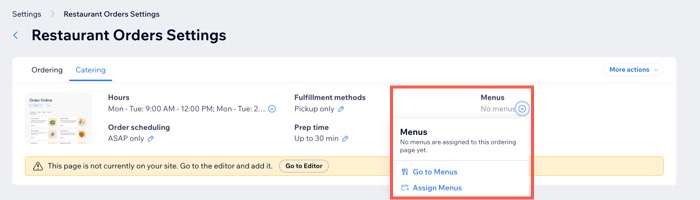
將選單指派至各個點餐頁面,確保顧客正確點餐。在已上線網站上,顧客一次只能從一個點餐頁面結帳(例如:餐廳和外燴訂單為分開的交易)。
若要指派選單:
- 前往網站管理介面的餐廳訂單設定。
- 點擊選單下拉選單,然後選擇指派選單。
- 點擊相關點餐頁面下方的選單欄位,然後選擇要新增的選單。
- 點擊儲存。
第 5 步 | 將頁面新增至編輯器
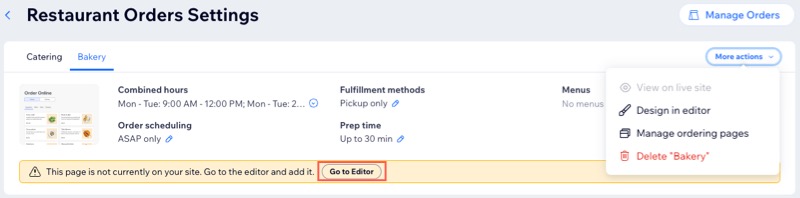
在管理介面中設定好新點餐頁面後,請手動將其新增至編輯器。接著,請務必發佈變更,讓新點餐頁面顯現在已上線網站上。
新增線上訂餐頁面:
- 前往網站管理介面的餐廳訂單設定。
- 點擊餐廳訂單設定下方的新點餐頁面索引標籤。
- 點擊更多操作下拉選單,然後選擇在編輯器中設計。
- (選填)在編輯器中自訂新頁面,以符合偏好的版面配置與設計。
- 準備就緒後,點擊右上方發佈。
提示:
若目前只想新增頁面而暫不進行設計,也可以點擊 前往編輯器。
常見問題
點擊問題即可瞭解更多關於建立獨立頁面的資訊。
我可以為網站新增多少個點餐頁面?
新增另一個線上點餐頁面是否等同於擁有另一個地點?
我可以取消指派點餐頁面的選單嗎?
若選單尚未準備就緒,該如何從線上點餐頁面隱藏?

我可以自訂點餐頁面的設計嗎?
如果我更改其中一個點餐頁面的營業時間,會影響另一個頁面嗎?
我可以刪除頁面嗎?